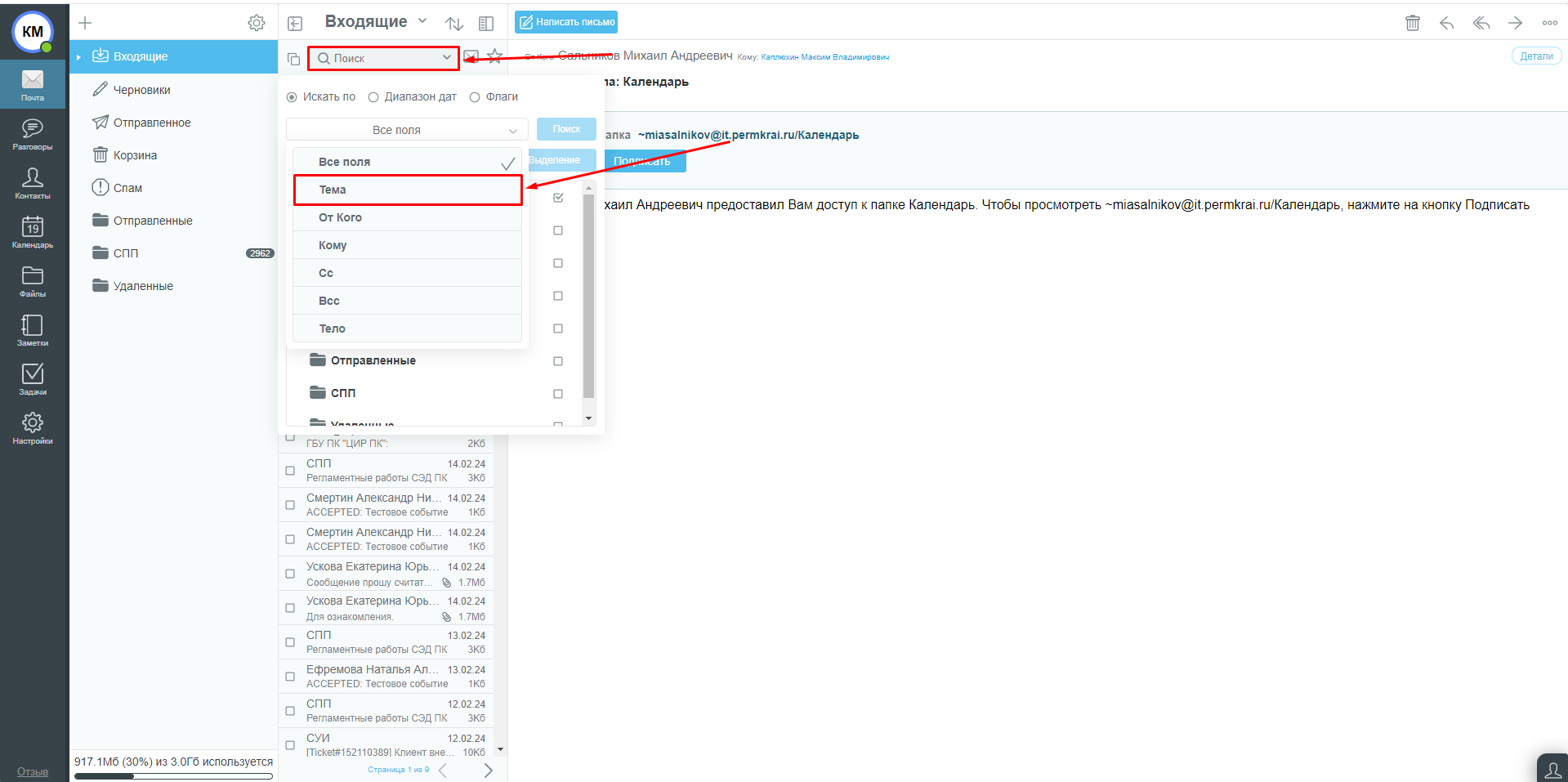
Содержание
Инструкция по работе в web-интерфейсе единого почтового домена (ЕПД) pochta.permkrai.ru/samoware/
Единый почтовый домен создан с целью обеспечения защищенного и бесперебойного доступа сотрудников исполнительных органов государственной власти и подведомственных им учреждений к обмену электронной почтой. Сервис предоставляет индивидуальный электронный почтовый ящик каждому зарегистрированному в системе сотруднику. Доступ к почте осуществляется с помощью веб-интерфейса, либо посредством почтового клиента. Ограничения по объемам почтового ящика – 3 Гб, вложений – 50 Мб.
Вход в почтовый ящик
Выполните следующие шаги, чтобы войти в личный почтовый ящик:
Откройте веб-браузер.
В адресной строке браузера наберите pochta.permkrai.ru/samoware/ и нажмите Enter.

Далее пройдите процедуру аутентификации.
Введите Имя Пользователя (совпадает с адресом почтового ящика) и Пароль, полученные от системного администратора, в соответствующие поля.
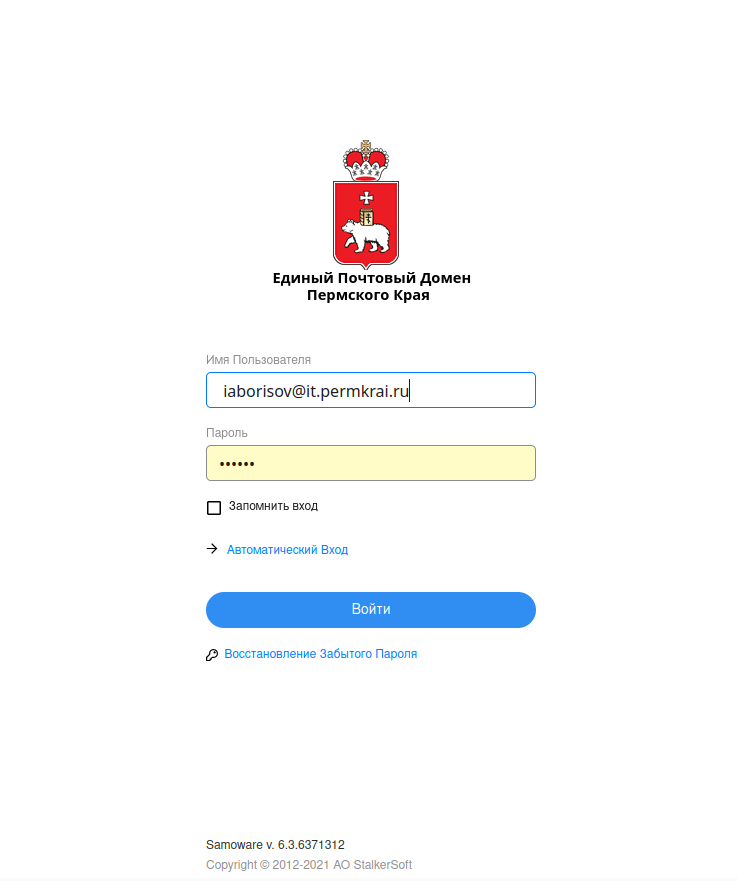
Нажмите кнопку «Войти». В результате веб-браузер отобразит интерфейс вашего личного кабинета для работы с электронным почтовым ящиком.
Основные элементы главного меню
В левой части web-интерфейса электронного почтового ящика располагается главное меню, которое позволяет переключаться между элементами:
 | Инициалы демонстрируют, под кем вы авторизованы, пункт меню содержит в себе: настройки статуса (В сети, Нет на месте и т.д.), редактирование публичной информации о Вас, а также кнопку «Выход». |
| Располагается основной функционал почтового сервиса. Отображается актуальное количество новых писем. | |
| В данном разделе предлагается вести обсуждения в Чате и Мультичате, где чат – это разговор с одним собеседником, а мультичат с группой. В Чат/Мультичат приглашаются собеседники из раздела «Контакты». | |
| Включает в себя несколько справочников контактов | |
| Предусмотрено ведение календаря как персонально, так и коллективно. | |
| На этой странице отображаются все файлы и каталоги верхнего уровня | |
| Заметки - это текст, имеющий определённую тему и, возможно, приложенные файлы. | |
| В данном разделе можно вести свои Списки Дел (Задачи) | |
| Содержатся различные настройки |
Редактирование публичной информации
Для редактирования публичной информации нажмите на кнопку с Вашими инициалами в главном меню, затем на кнопку «Редактировать». Внести необходимую информацию и нажать «Записать».


Почта
«Почта» разделена на области:
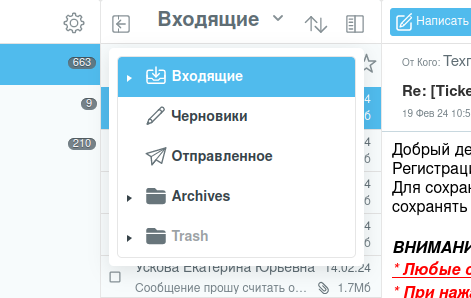
Папки сообщений: Входящие, Черновики, Отправленные, Удалённые, Trash [1];
Содержимое папок [2];
Предварительный просмотр [3];
«Панель действий» [4].

Папки сообщений
По умолчанию включают в себя следующие папки:
| По умолчанию включают в себя следующие папки: | 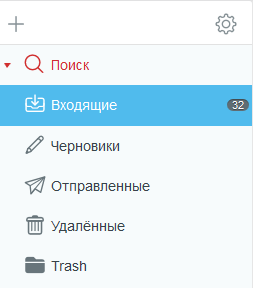 |
| * Входящие; | |
| * Черновики; | |
| * Оправленные; | |
| * Удалённые; | |
| * Trash. |
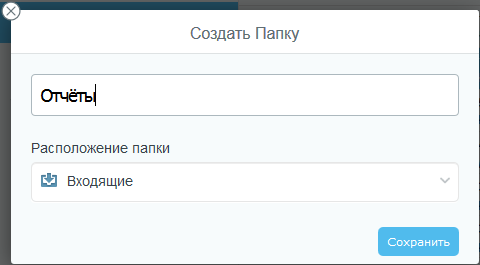
Кнопка  предназначена для добавления персональных папок. Далее нажимаем на кнопку «Создать папку».
 Присваиваем имя папке, выбираем расположение и нажимаем на кнопку «Сохранить»
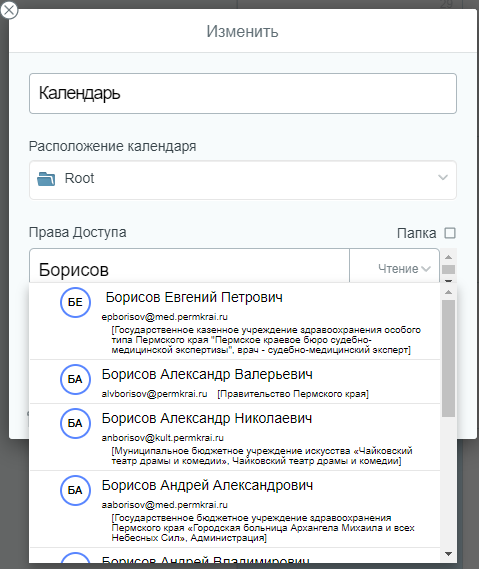
 По кнопке
  можно произвести обозначить расположение папки, а также предоставить доступ к папке другому пользователю почтового сервера с указанием уровня доступа.
Содержимое папок
В области содержимого отображается таблица со списком всех сообщений, хранящихся в выбранной папке.
Выше таблицы с сообщениями располагаются несколько кнопок.
Кнопка  позволяет свернуть область папок сообщений и будет отображаться область с таблицей сообщений и область просмотра сообщения.
Нажав на наименование папки сообщений можно выбрать нужную папку и перейти в нее.
 Кнопка
  открывает варианты сортировки сообщений в папке.
Кнопка
открывает варианты сортировки сообщений в папке.
Кнопка  позволяет переключать вид отображения сообщений в папке: «Список», «Колоночный», «Табличный».
В зависимости от варианта отображения информации вверху или внизу таблицы расположены кнопки для перелистывания
позволяет переключать вид отображения сообщений в папке: «Список», «Колоночный», «Табличный».
В зависимости от варианта отображения информации вверху или внизу таблицы расположены кнопки для перелистывания  .
.
Над таблицей с сообщениями располагается группа кнопок.
 Кнопка
  предназначена для выделения всех писем на странице и при выделении запрашивается необходимость выделения на других страницах.
Строка поиска позволяет выполнить поиск сообщений по заданному значению.
При нажатии на кнопку
предназначена для выделения всех писем на странице и при выделении запрашивается необходимость выделения на других страницах.
Строка поиска позволяет выполнить поиск сообщений по заданному значению.
При нажатии на кнопку  отобразятся непрочтенные сообщения, а по кнопке - помеченные сообщения.
Панель действий
Над областью предварительного просмотра располагается «Панель действий».
 На панели действий доступны следующие элементы:
Кнопка
На панели действий доступны следующие элементы:
Кнопка  открывает форму создания нового сообщения.
Кнопка
открывает форму создания нового сообщения.
Кнопка  перемещает выбранное в списке сообщение в папку Trash.
Кнопка
перемещает выбранное в списке сообщение в папку Trash.
Кнопка  открывает форму ответа на выбранное в списке сообщение.
Кнопка
открывает форму ответа на выбранное в списке сообщение.
Кнопка  открывает форму ответа на выбранное в списке сообщение и включает в список адресатов ответа всех лиц, получивших исходное сообщение.
Кнопка
открывает форму ответа на выбранное в списке сообщение и включает в список адресатов ответа всех лиц, получивших исходное сообщение.
Кнопка  открывает форму отправки выбранного в списке сообщения. Этот режим используется, если необходимо перенаправить сообщение другому адресату.
Кнопка
открывает форму отправки выбранного в списке сообщения. Этот режим используется, если необходимо перенаправить сообщение другому адресату.
Кнопка  открывает список дополнительных опций:
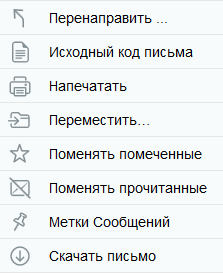 | открывает форму с выбором персоны, кому следует перенаправить сообщение (другому пользователю почты) |
| открывает исходный код выбранного сообщения | |
| открывает окно печати выбранного сообщения | |
| позволяет переместить сообщение в другую папку | |
| устанавливает/убирает пометку | |
| меняет значение прочитанное/непрочтенное | |
| открывает меню с метками: важно, рабочее, личное, исполнить, позже | |
| скачивает письмо |
Создание нового сообщения
Нажмите кнопку на панели действий. Откроется форма создания сообщения.
Поле «Кому» может заполняться с клавиатуры, либо из «Контакты».
 По кнопке можно добавить поля Сс, Всс, От Кого.
Cc: — (от англ. carbon copy). Содержит имена и адреса вторичных получателей письма, к которым направляется копия.
Bcc: — (от англ. blind carbon copy). Содержит имена и адреса получателей письма, чьи адреса не следует показывать другим получателям. Это поле обычно обрабатывается почтовым сервером (и приводит к появлению нескольких разных сообщений, у которых bcc содержит только того получателя, кому фактически адресовано письмо). Каждый из получателей не будет видеть в этом поле других получателей из поля bcc.
Заполните поля формы согласно их назначению.
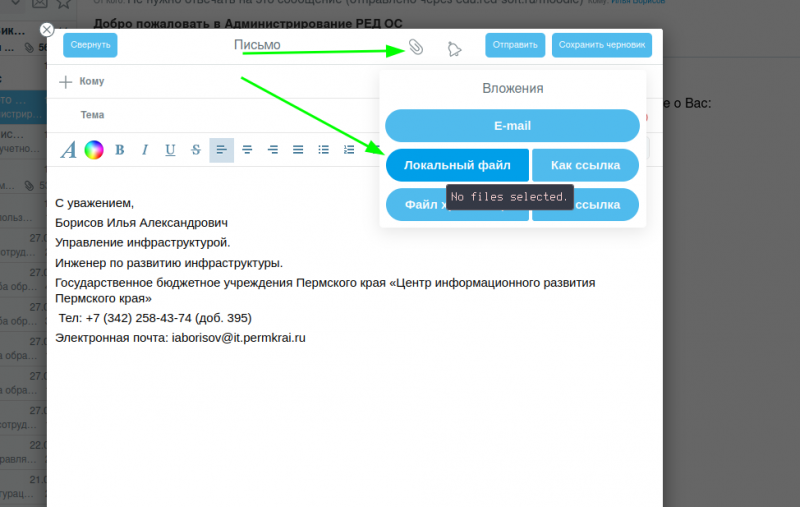
Чтобы прикрепить файлы к письму, перетащите их из папки проводника в область текста курсором мыши или нажмите кнопку  добавить вложение.
Для запроса уведомления о доставке нажмите кнопку
добавить вложение.
Для запроса уведомления о доставке нажмите кнопку  .
Для отправки сообщения нажмите кнопку
.
Для отправки сообщения нажмите кнопку  , либо не отправляя можно нажать кнопку
  .
.
Вставка вложений
Файлы можно просто перетащить в область написания сообщения или нажать на значёк скрепки и выбрать файлы для вложения в письмо.
Разговоры
Чат – это разговор с одним собеседником, Мультичат – с несколькими.
Для начала беседы нажмите на кнопку и выберите тип беседы: Чат или Мультичат. 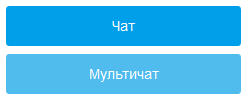
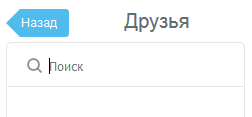
При выборе «Чат» необходимо выбрать собеседника. Сначала предлагается выбрать из «Друзей», нажав на кнопку «Назад» можем выбрать из других справочников.
При выборе «Мультичат» создается беседа и предлагается обозначить тему.
Затем в беседу приглашаются участники по кнопке . По кнопке вызывается меню позволяющее скрыть чат, изменить тему, очистить или обновить историю, удалить группу.
Контакты
В разделе «Контакты» содержатся несколько Групп.
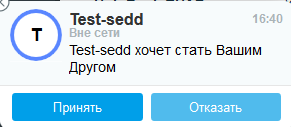
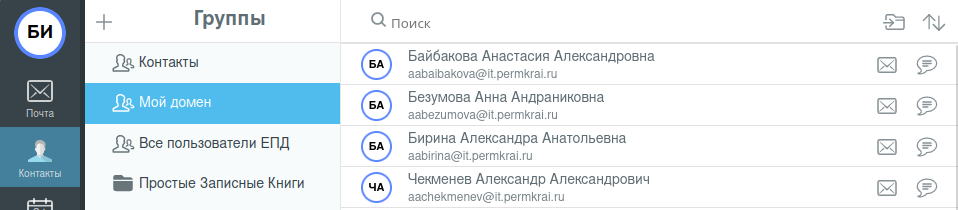 Друзья. Новые друзья добавляются по кнопке из числа пользователей единого почтового сервера, либо ответом принять/отказать на предложение дружбы.

Контакты. По кнопке добавляются новые контакты (внешние адреса электронной почты), либо группы контактов (списки рассылки).
Реализована возможность экспорта/импорта контактов по кнопке в Группе Контакты. 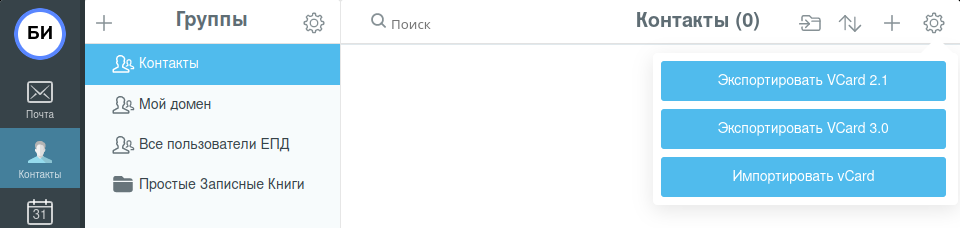
Быстрое добавление отправителя в контакты. Щелчком левой кнопки мыши по адресу электронной почты и выбору варианта «Создать контакт» или «Добавить в контакт». 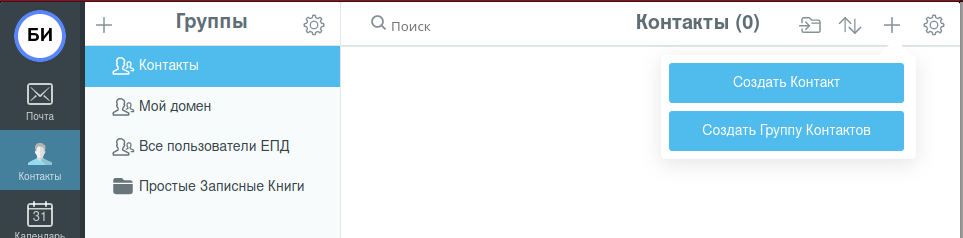
AD. Список контактов, подключенных к Active Directory.
Календарь
По нажатию кнопки «Календарь» отображается ваш личный календарь с органайзером и отметками о предстоящих событиях.
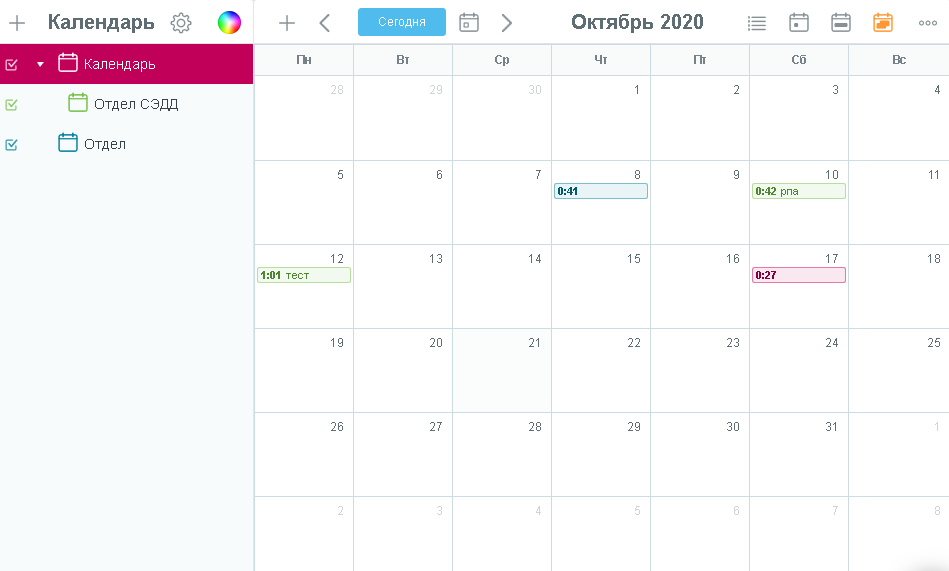
Состоит из 2 областей. Список календарей [1] и область отображения календаря [2]. 
Можно вести несколько календарей, к примеру, личный и совместно вести календарь отдела.
Создание нового календаря
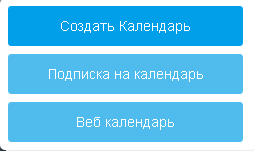
- В области список календарей нажмите на кнопку.
- Далее выберите создать календарь.
- Присвойте имя новому календарю.
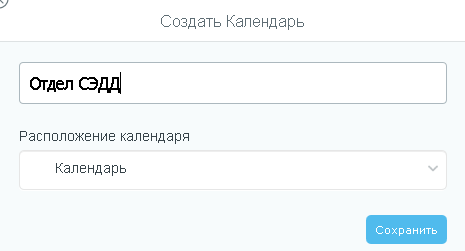
- Нажмите Сохранить.
Предоставление доступа к календарю
- Выберите календарь, к которому предоставите доступ щелчком мыши по нему.
- В области список календарей нажмите на кнопку.
- В поле «Открыть доступ к папке» начните вводить фамилию и выберите нужную из списка. Выберите уровень доступа (Чтение, Управление и т.д.).
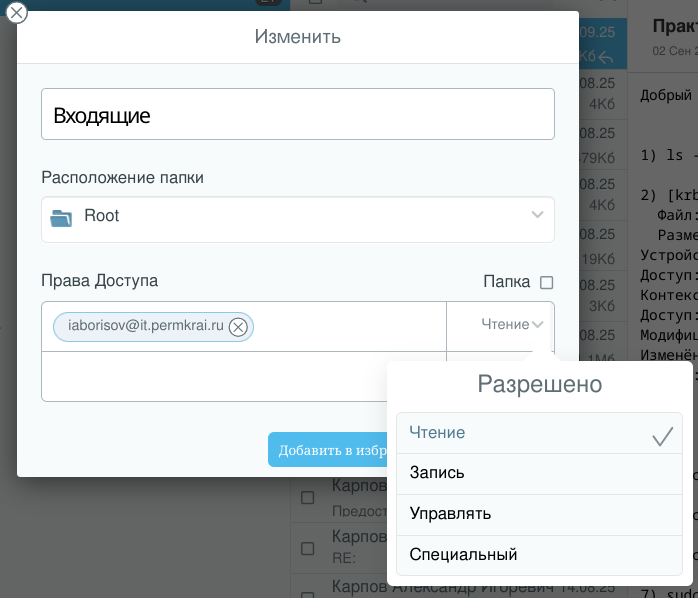
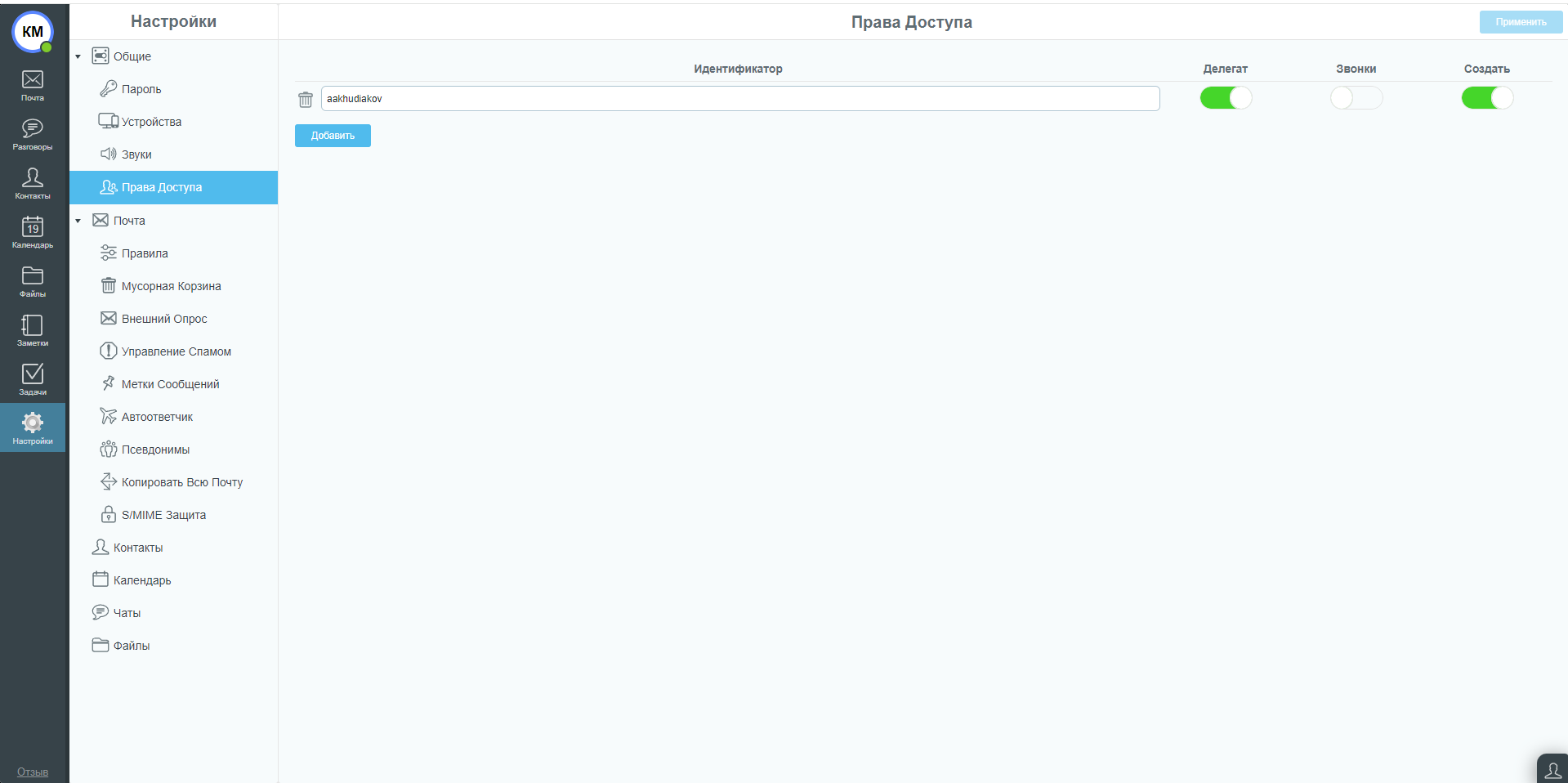
Важно! Для совместного ведения календаря владельцу необходимо предоставить коллегам Права доступа Делегат, однако это дает доступ к почте в целом, а не только к календарю.
Для этого перейдите в раздел Настройки - Права доступа. По кнопке добавить появляется новая строка, введите Идентификатор и активируйте параметр Делегат. Нажмите в правом верхнем углу на кнопку Применить.
Идентификатор – это адрес электронной почты того кому предоставляется доступ. Доменная часть не прописывается, если персона находится в домене permkrai.ru (даже если пропишете, она автоматически стирается). И обязательно прописывается, если почта в домене другого уровня, например, do.permkrai.ru или dgz.permkrai.ru.
Создание событий в календаре
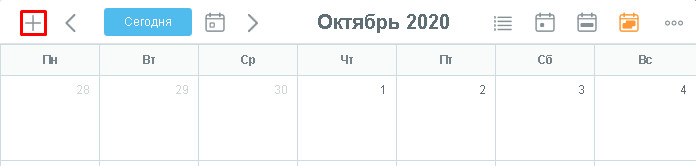
Событие в календаре добавляется по кнопке в области отображения календаря.
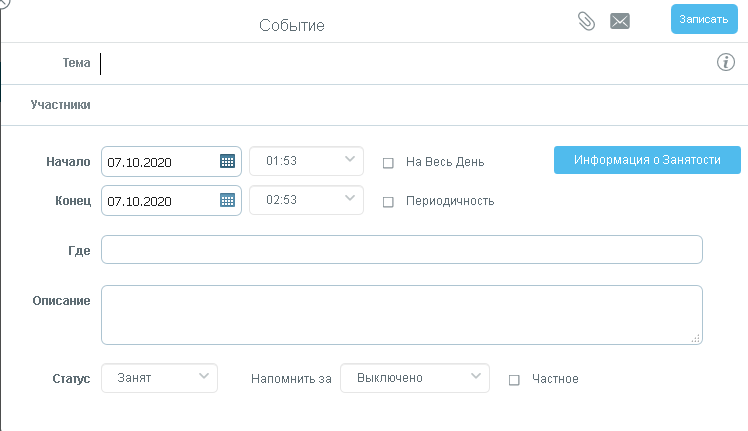
 Далее заполните форму, где указывается Тема, Участники, Дата и время начала и окончания события и прочая информация. Можно прикрепить вложения и сделать рассылку. По завершении нажмите Записать.
 В сетке календаря отображаются все события, запланированные в разных календарях, но отличаются по цвету, соответствующему календарю.
Экспорт/импорт календаря
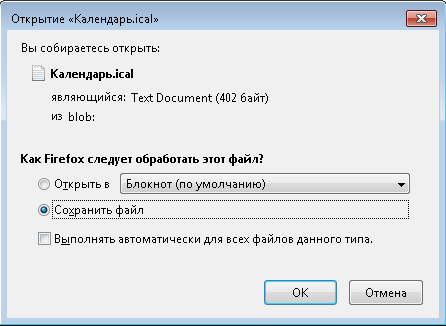
Экспорт или импорт календаря доступен по кнопке в области отображения календаря.
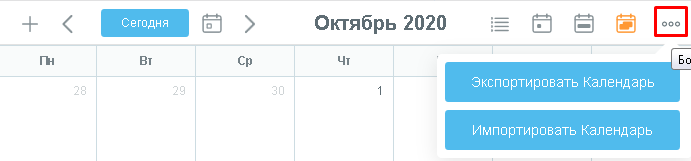
Экспорт происходит в формате *.ical, импорт возможен *.ics и*.ical
Файлы
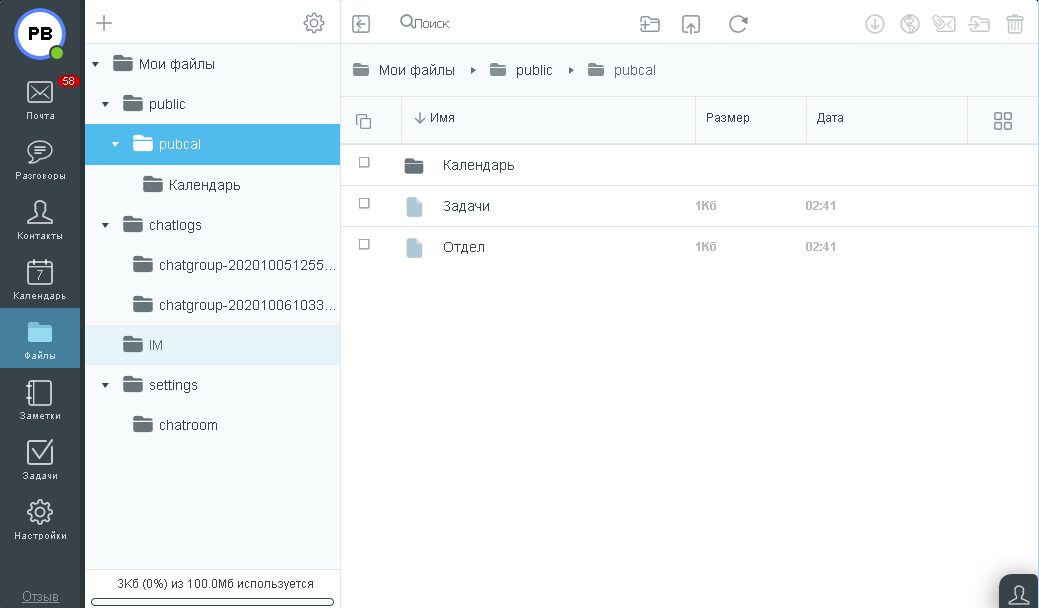
Откройте раздел Файлы для того, чтобы открыть страницу Файлового Хранилища. На этой странице отображаются все файлы и каталоги верхнего уровня.
Заметки
Можно иметь несколько папок типа Заметки, но только одной из них будет назначена роль Главной Папки с Заметками. Возможно совместное использование папок с заметками. Папка создается по кнопке  .
.
 Заметка создается по кнопке .

Задачи
По нажатию кнопки «Задачи» на панели режимов открывается меню ваших текущих задач.

Настройки
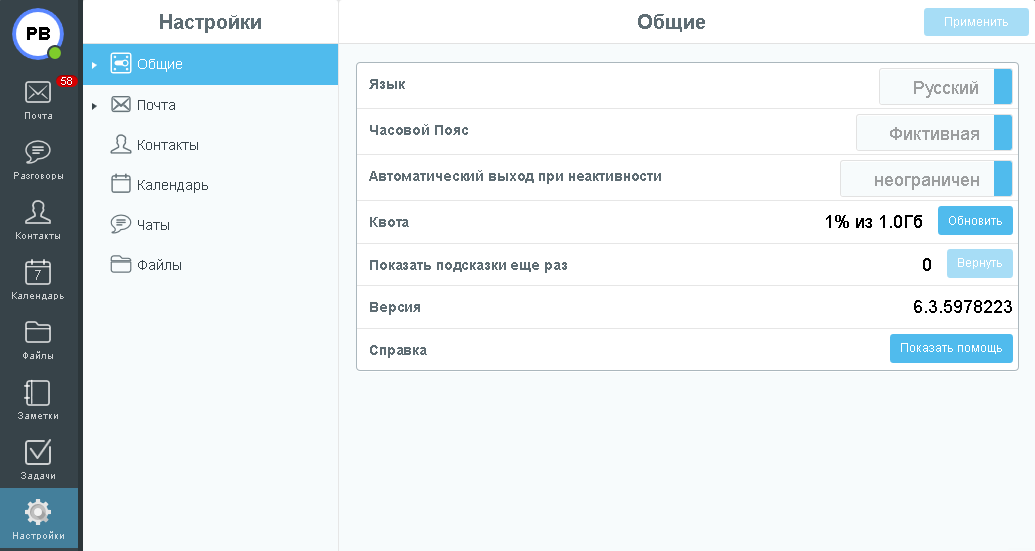
В разделе «Настройки» доступны следующие области настроек: Общие, Почта, Календарь, Чаты, Файлы.
Правила
Для сортировки писем по папкам, предварительно необходимо создать папку. Находясь в разделе «Почта». Щелкнуть по кнопке и «Создать папку».
В поле «Имя папки» прописать имя, ниже указать расположение папки.
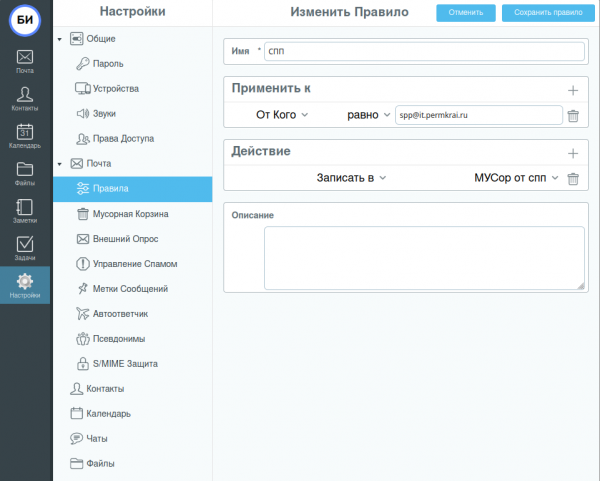
Затем необходимо перейти в раздел «Настройки», развернуть вкладку «Почта» и перейти в «Правила». Создание правила обработки писем производится по кнопке .
Активируйте Расширенный режим для того чтобы стали доступны настройки «Применить к» и «Действия». Данные параметры добавляются по кнопкам .
Заполните поле Имя. В блоке «Применить к» нажмите на кнопку . Выберите необходимые параметры. Ниже в блоке «Действие» нажмите на кнопку и также выберите требуемые параметры.
Пример. Для того чтобы письма от технической поддержки перемещались в отдельную папку (ранее созданную) необходимо выполнить следующее:
Присвоить имя правилу – Заявки.
«Применить к» выбрать параметры «От кого», «среди» (содержит) и в поле прописать адрес электронной почты отправителя заключенный символом *.
«Действие», первое действие «Записать в» - выбрать папку, куда будет создаваться копия письма, второе действие «Выбросить» - письмо автоматически удаляется из входящих.
Для сохранения правила нажать на соответствующую кнопку «Сохранить правило».
В результате письма от spp@permkrai.ru перемещаются в папку Заявки.
Выход из почты
Для выхода из почты необходимо в меню слева нажать на первую кнопку с Вашими инициалами и в открывшемся меню нажать на кнопку «Выход».
Специальные адреса электронной почты
Чтобы не заводить для каждой задачи отдельный аккаунт или псевдоним, просто добавьте в свой адрес перед знаком @ знак плюса (+) и любое слово. Так вы можете создать сколько угодно адресов и быть уверены, что отправленные на них письма попадут в папку «Входящие».
Предположим, ваш адрес такой: IOFedorov@it.permkrai.ru. Вы можете:
- подписаться на новостные рассылки с помощью адреса IOFedorov+novosti@it.permkrai.ru;
- предложить потенциальным клиентам задавать вам вопросы по адресу IOFedorov+voprosy@it.permkrai.ru;
- попросить коллег направлять срочные запросы на адрес IOFedorov+srochno@it.permkrai.ru.
На основе таких адресов можно применять фильтры, чтобы письма автоматически сортировались и помечались ярлыками.
Например, фильтры могут помечать отправленные на адрес IOFedorov+novosti@it.permkrai.ru письма ярлыком Новости и архивировать их. Когда у вас найдется время на чтение новостей, просто нажмите на этот ярлык.
Ярлыки и автоматическая сортировка писем
- В окне поиска нажмите на стрелку вниз, выберите область поиска «Кому».
- В поле поиска снова на стрелку вниз, чтобы свернуть дополнительные параметры и введите специальный адрес, например iaborisov@pochta.permkrai.ru.
- В правом верхнем углу письма нажмите на кнопку и выберите «Создать правило».
- Укажите, что следует делать с такими письмами (например, перемещать в отдельную папку).
- Нажмите «Сохранить правило».