
Инструкция по подключению почтового клиента «Thunderbird» к «Единому почтовому домену»
Ссылка для скачивания https://www.thunderbird.net/ru/thunderbird/all/
После скачивания и установки программы Thunderbird нужно подключить почтовый ящик, для этого необходимо выполнить несколько действий
1) Перейти в настройки
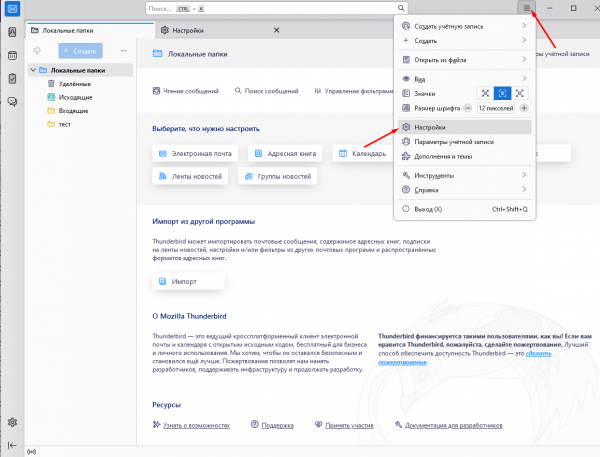
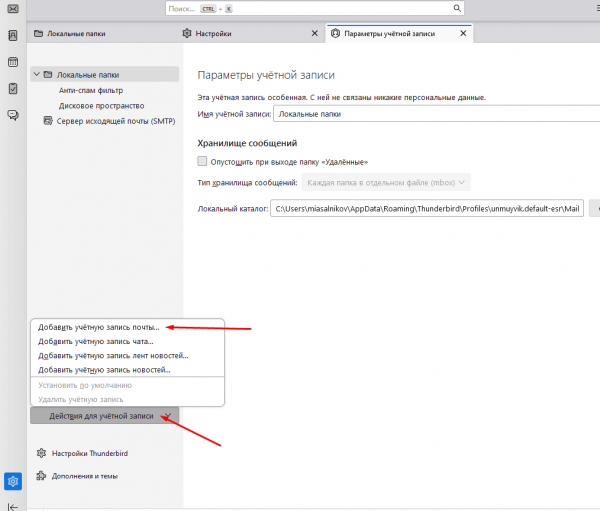
2) Перейти в «Параметры учётной записи»
 3) Нажать «Действия для учётной записи» и затем выбрать «Добавить учётную запись почты»
4) Заполнить свои данные от почты ЕПД и нажать «Настроить вручную»
 5) Выставляем данные настройки и после нажатия на кнопку «протестировать» вверху выйдет зелёное окошко , далее нажимаем «готово»

Для настройки адресной книги пользователей необходимо:
1. Перейти в адресную книгу
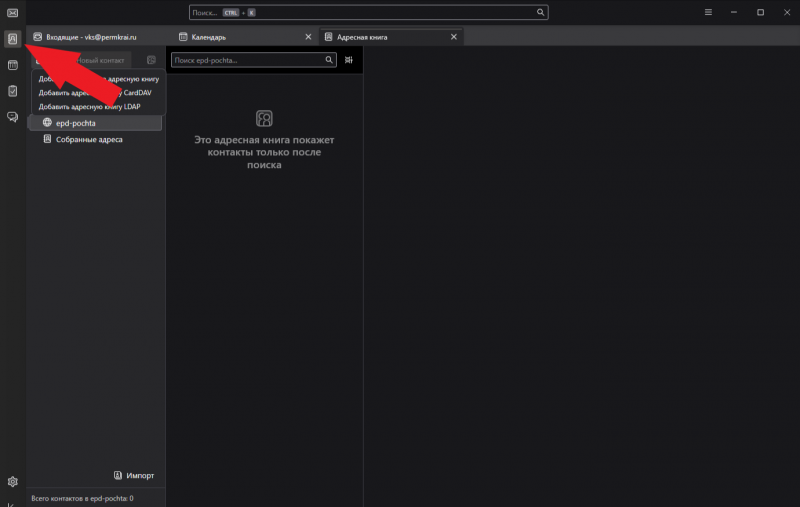
2. Нажать «Создать новую адресную книгу» и выбрать пункт «Добавить новую адресную книгу LDAP»
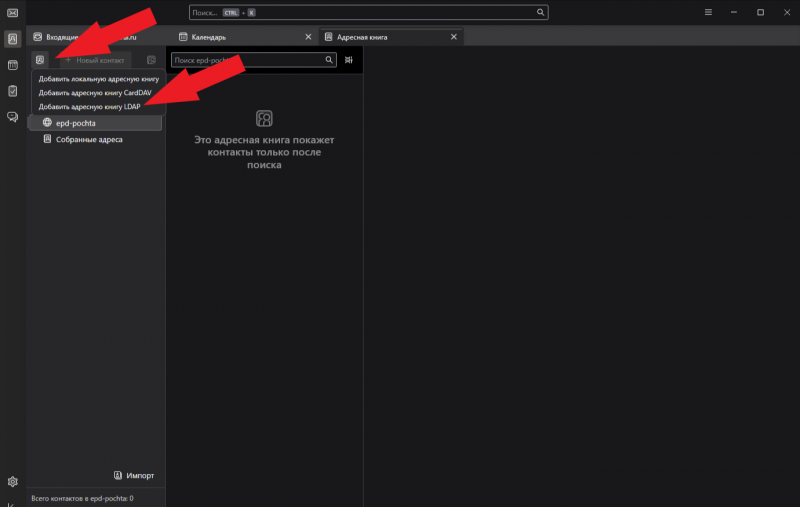
3. Ввести настройки согласно рисункам.
ВНИМАНИЕ: в поле «Имя пользователя (Bind DN)» необходимо ввести ВАШ адрес электронной почты.
ВНИМАНИЕ: в поле «Корневой элемент (Base DN)» необходимо ввести «cn=ldap2».
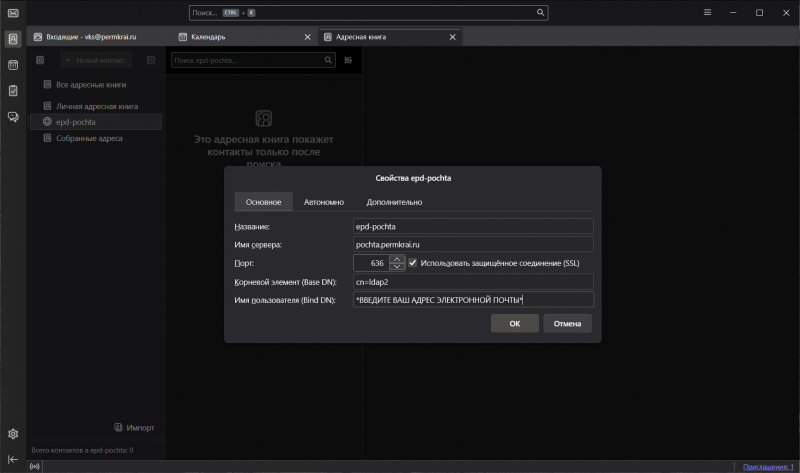
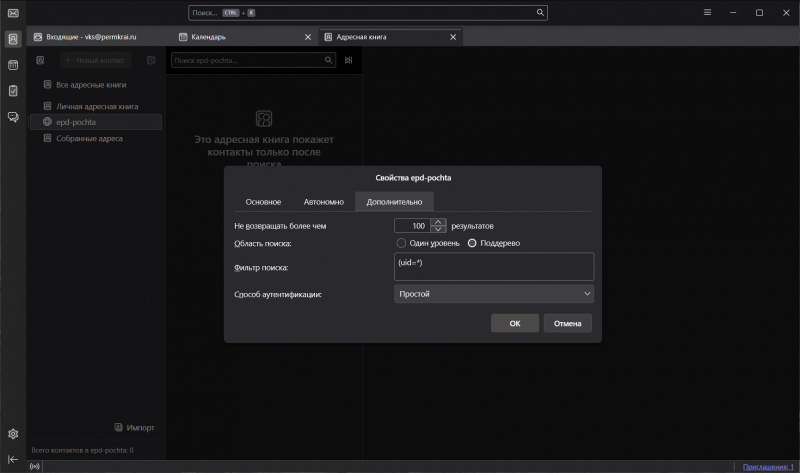
4. Применить настройки, нажав «ОК». Адресная книга появится справа.
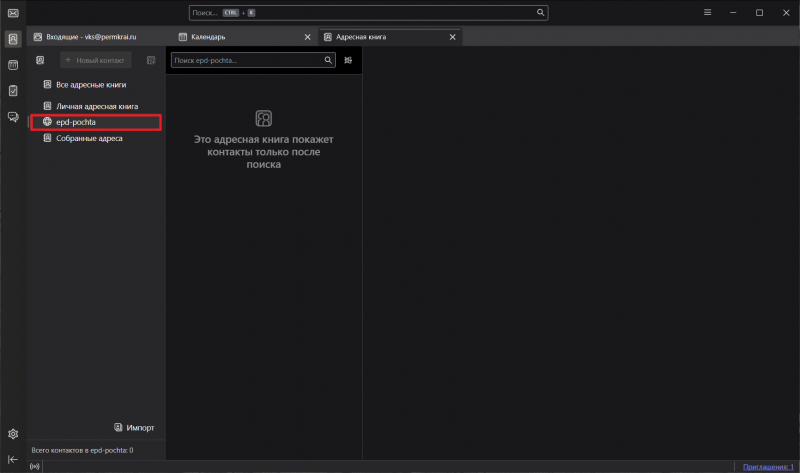
5. При первом использовании потребуется ввести пароль от Вашей электронной почты. Адресная книга будет предоставлять контакты только после того, как Вы начнете поиск.