Инструкция по работе с WEB интерфейсом «Crystal» «Единого почтового домена»

(Базовая, версия 2.2. от 25.03.2022) Единый почтовый домен (далее – ЕПД) предназначен для объединения всех электронных почтовых ящиков исполнительных органов государственной власти (далее – ИОГВ), органов местного самоуправления (далее – ОМСУ) и подведомственных учреждений Пермского края. ЕПД размещен в «Центре обработки данных Пермского края». Основным назначением ЕПД является обеспечение оперативного информационного обмена электронными сообщениями, предоставление единого адресного пространства ИОГВ, ОМСУ и подведомственных учреждений, информирование о планируемых встречах и совещаниях. Для использования ЕПД, необходимо получить учетные данные от Министерства информационного развития и связи Пермского края. Учетные данные имеют следующий вид (пример): Логин: aakhudiakov Пароль: Rmn65rt2Q112 Адрес электронной почты: aakhudiakov@*.permkrai.ru ( имеет свой префикс, указывающий на принадлежность к определенной структуре в регионе) Страница входа в web-интерфейс: https://pochta.permkrai.ru/ Инструкция по работе https://pochta.permkrai.ru/ со службой электронной почты Единого Почтового Домена - в версии интерфейса «Crystal». Обозначение — символ - «*» - «звездочка», далее в инструкции, обозначает увеличенный масштаб части скриншота для удобного ознакомления. 1. Для начала работы со службой электронной почты в адресной строке браузера введите https://pochta.permkrai.ru/, нажмите клавишу «Enter».

2. Пример страницы входа в службу электронной почты:
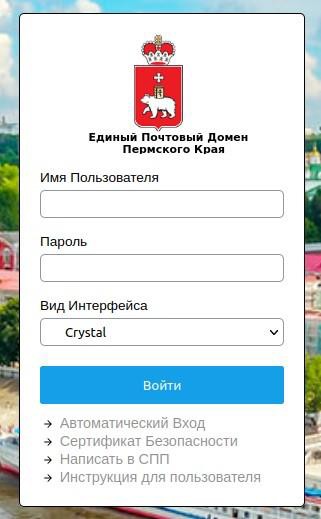
Для авторизации в службе электронной почты - Единого почтового домена (далее — ЕПД) в поле «Имя пользователя» и «Пароль» введите выданные учетные данные. В выпадающем списке «Вид интерфейса» выбрать «Crystal», нажать кнопку - «Войти». 3. Откроется рабочее окно web-интерфейса «ЕПД».
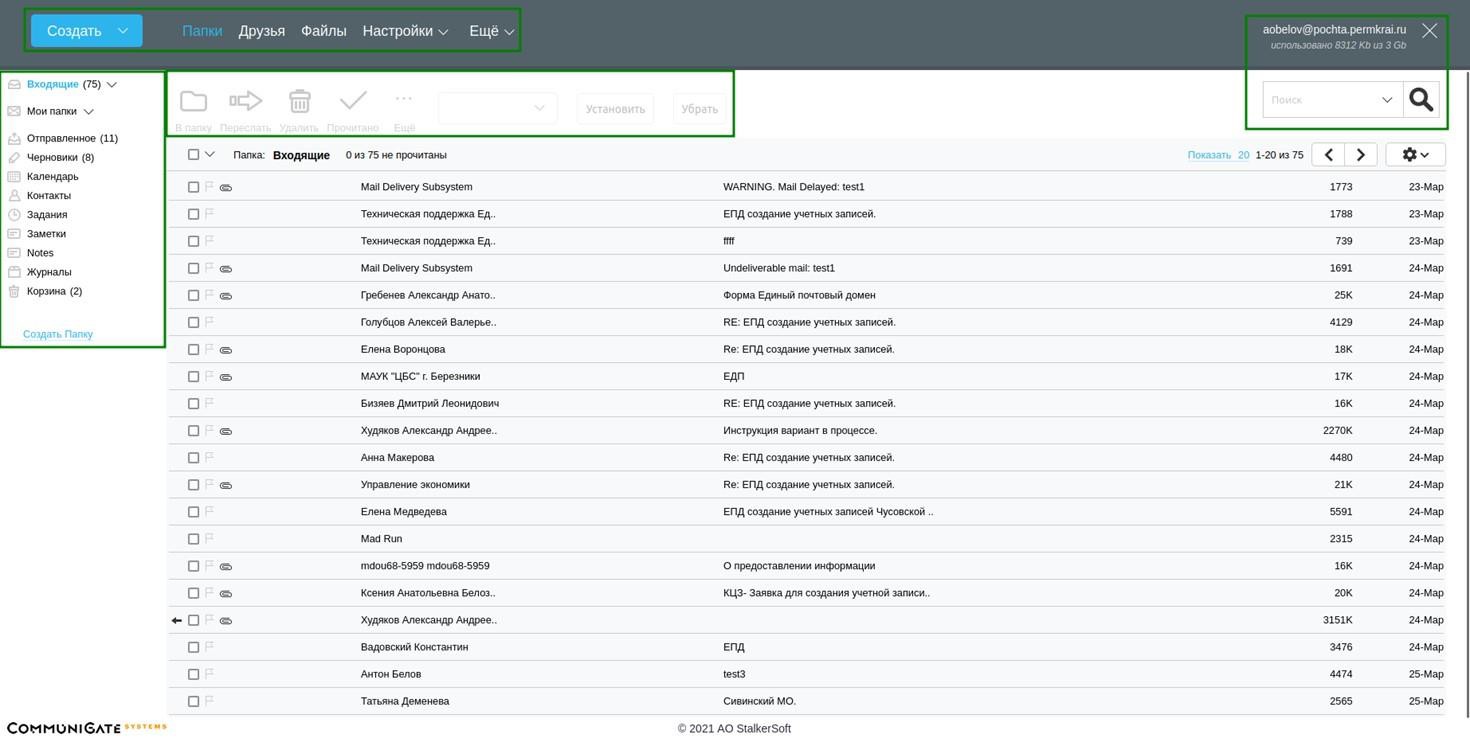
Ознакомьтесь с интерфейсом, а именно: основными кнопками, полями и меню.
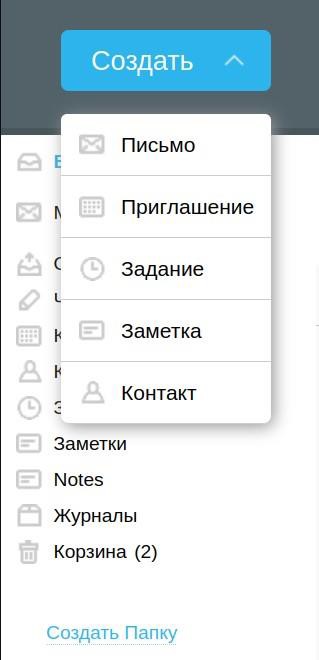
4. Для создания письма нажмите в верхнем левом углу на иконку - «Создать», в выпадающем меню выбрать пункт - «Письмо».
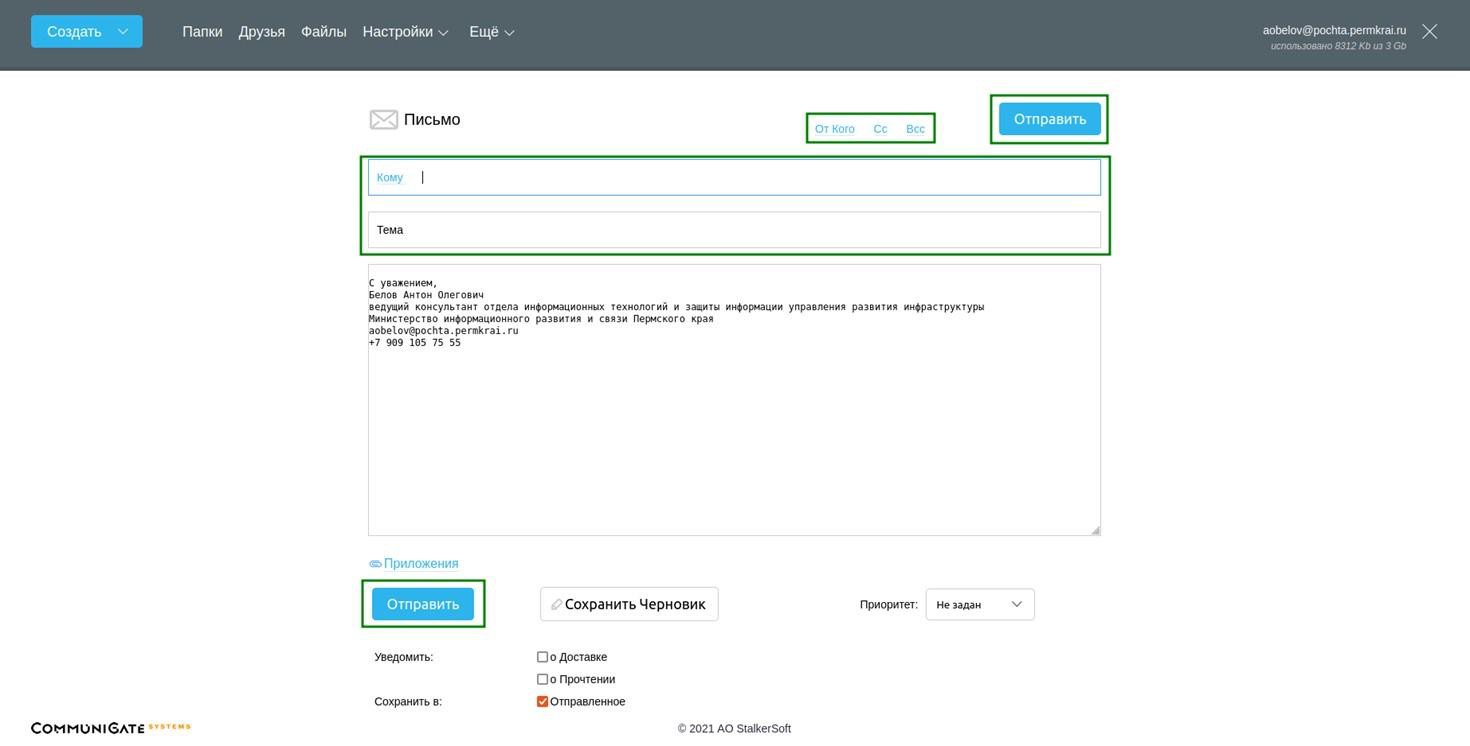
5. При открытии формы Нового письма, появляются два пункта: «Сс» - поставить адресата в копию, «Всс» - скрытая копия. Для добавления пользователя в поле, навести курсор мыши в конец поля, выбрать адресата(ов). Для отправки письма нажмите кнопку - «Отправить».
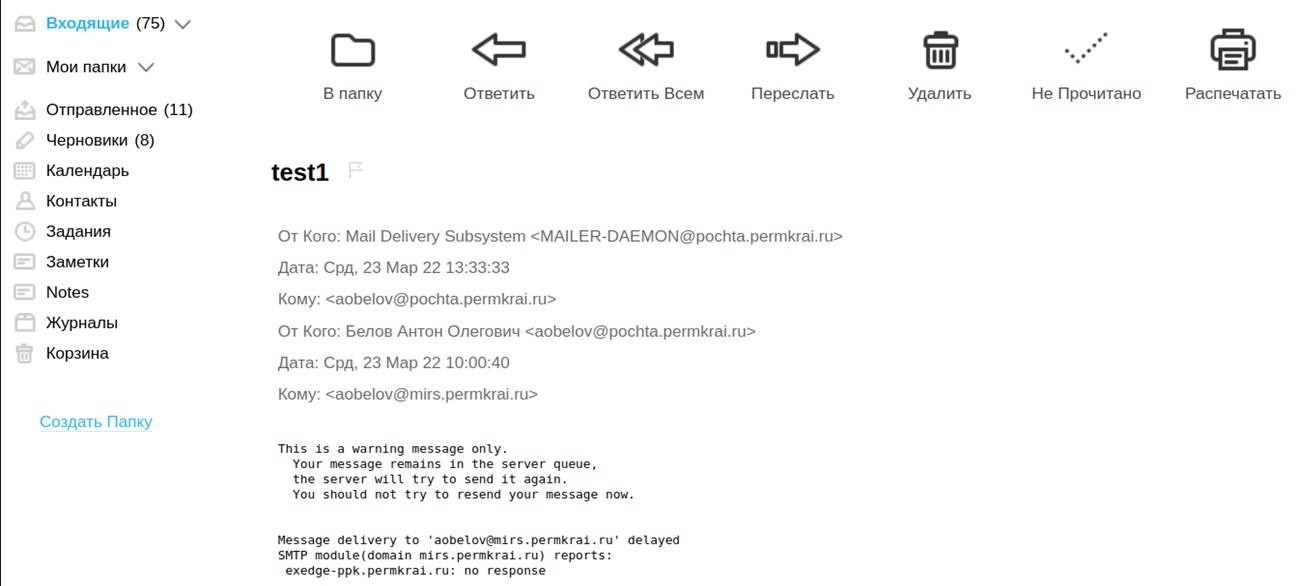
6. Для ответа на письмо в главном рабочем окне web-интерфейса выберите письмо — путем наведения курсора мыши на строку с именем отправителя или темой письма.

В рабочем окне выбранного письма, выбрать из рабочей панели письма, действия работы с письмом, в том числе – «Ответить».
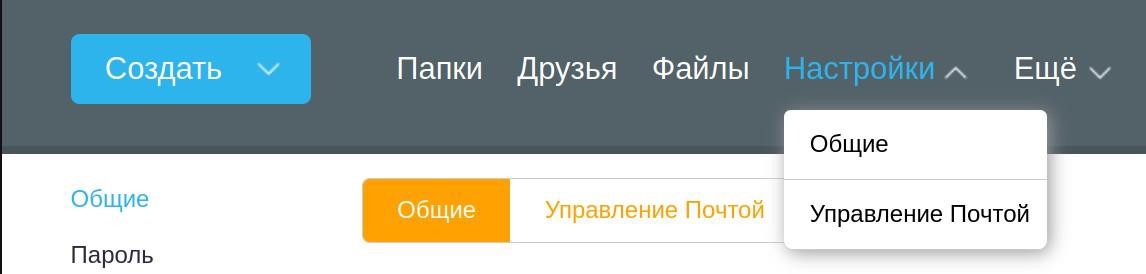
7. В основном рабочем окне web-интерфейса почты на рабочей панели, в пункте - «Настройки», выберите подпункт - «Общие» для входа в рабочее окно Общих настроек почты.
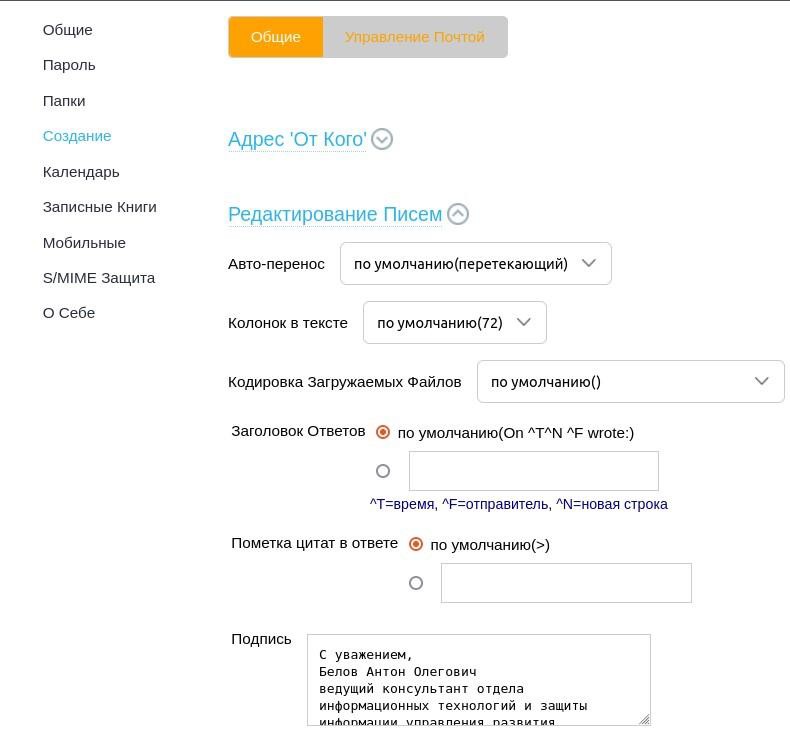
В общих настройках почты в разделе «Создание», добавьте подпись, она появится в конце отправленного письма.
8. Для редактирования календаря, создания событий на определенную дату, выберите в основном рабочем окне web-интерфейса, в левой рабочей панели меню, раздел календарь. Отредактируйте интересуемую дату.
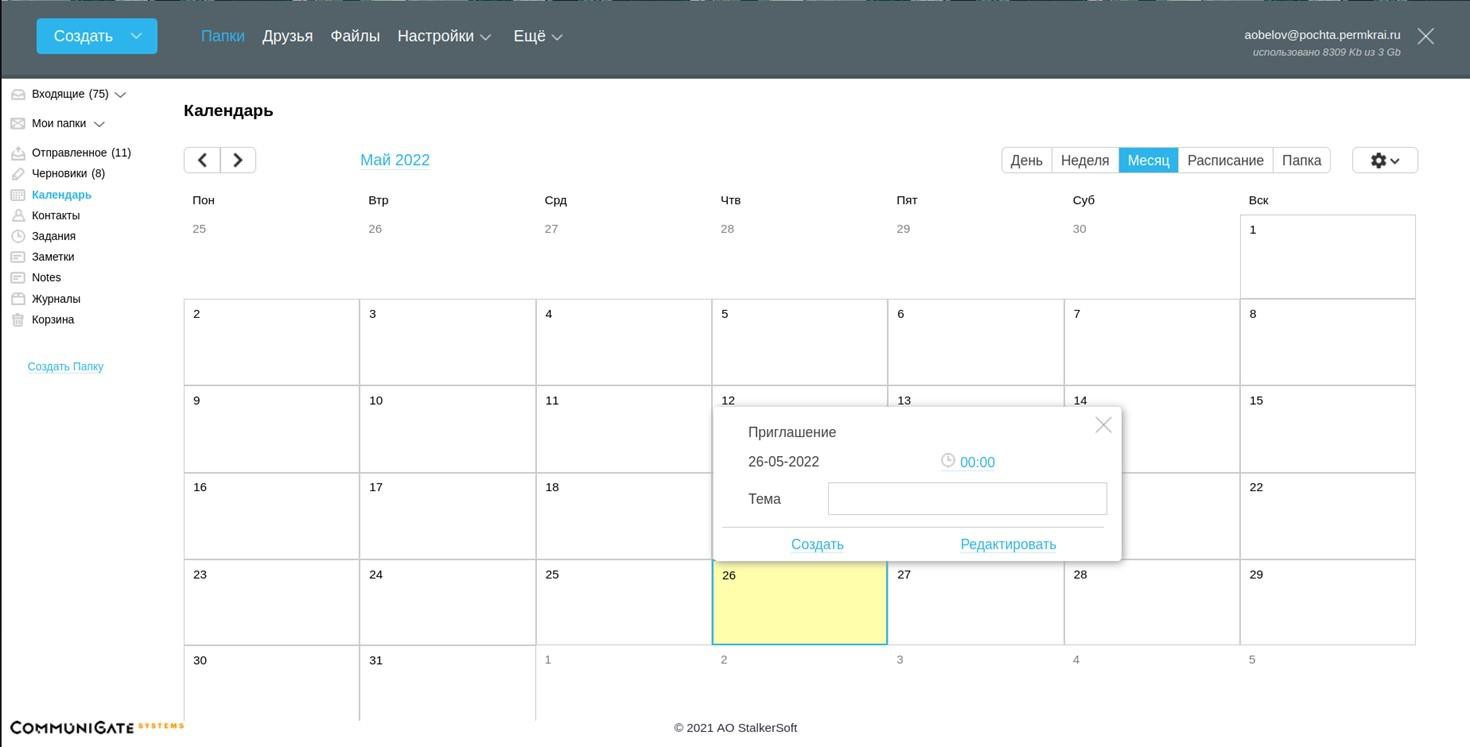
9. Для завершения работы с ЕПД в правом верхнем углу web-интерфейса почтового клиента нажмите на символ - «X».
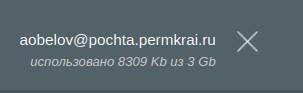
10. По умолчанию размер почтового ящика составляет 3 Gb. Для бесперебойной работы просим не превышать выделенную квоту.
11. Сортировка писем. Для того чтобы отсортировать письма, необходимо нажать на значок «шестеренки в правом углу» и выбрать по какому критерию вам нужна сортировка писем.
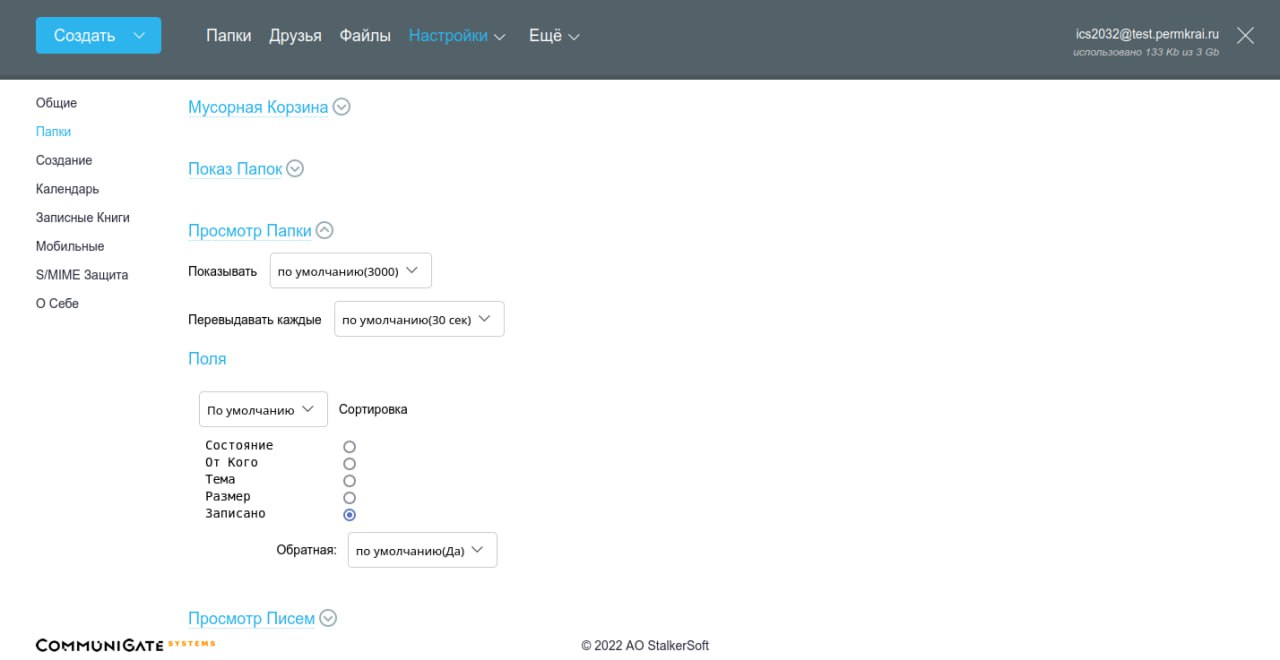
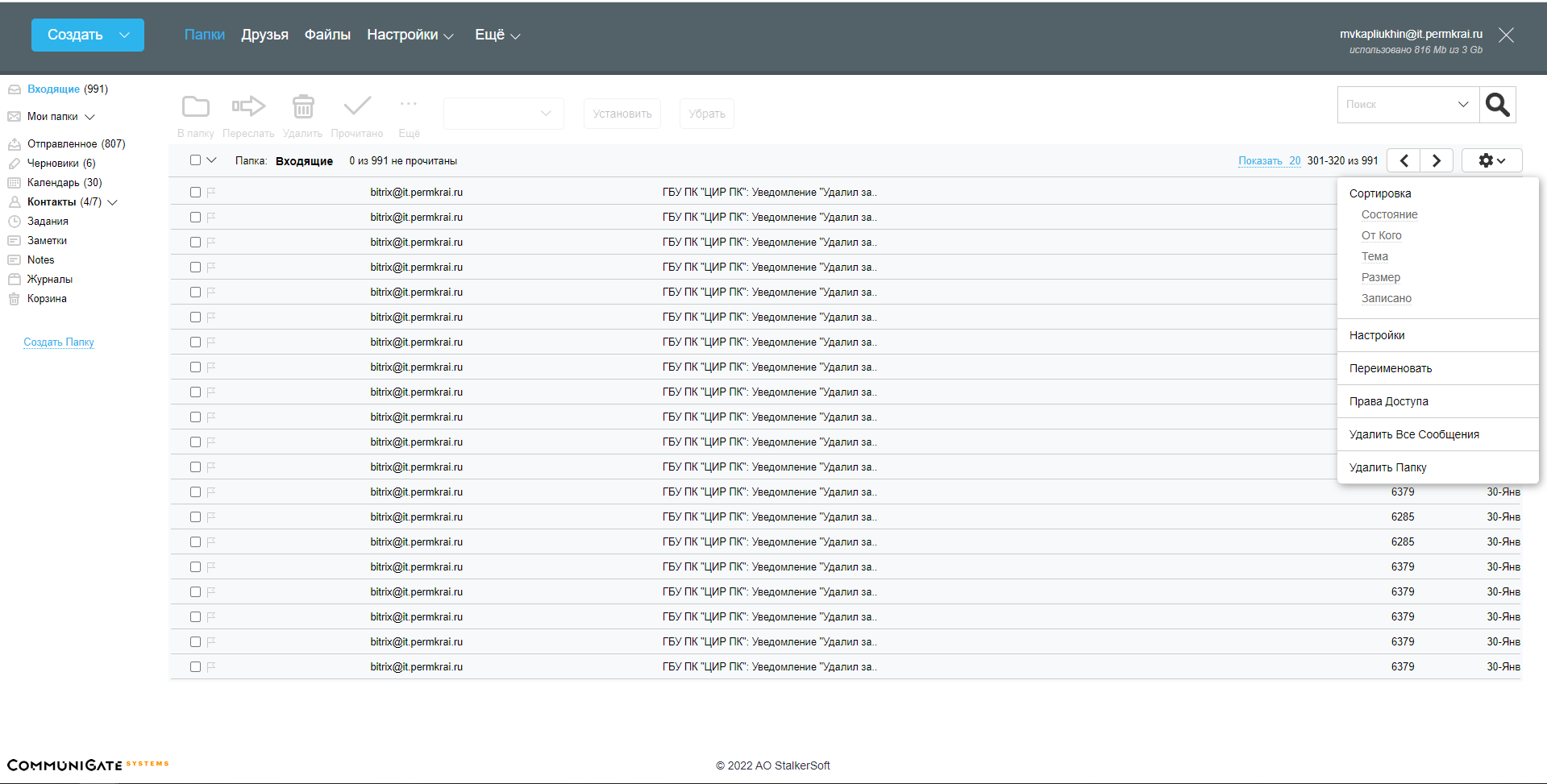 12. Сортировка писем. Так же можно настроить в настройках.