Calc
Calc - это компонент, входящий в состав LibreOffice, предназначенный для работы с электронными таблицами. С его помощью можно вводить данные, обычно числа, и выполнять различные манипуляции с этими данными для достижения нужных результатов. Кроме того, вы можете внести изменения в данные, не пересоздавая всю таблицу или лист, что упрощает процесс работы с информацией.
Calc предоставляет такие функции, как: - Использование функций при создании формул для выполнения сложных вычислений на основе данных. - Функции баз данных для организации, хранения и фильтрации данных. - Создание динамических диаграмм, включая 2D и 3D варианты. - Возможность открывать, редактировать и сохранять файлы в формате Microsoft Excel. - Импорт и экспорт электронных таблиц в различные форматы, такие как HTML, CSV, PDF и PostScript.
Таблицы, листы и ячейки
В Calc работа ведется с таблицами. Таблицы состоят из отдельных листов, каждый из которых содержит ячейки, размещенные в строках и столбцах. Каждая ячейка определяется адресом, который состоит из буквенного обозначения столбца и номера строки.
Внутри ячеек можно размещать текст, числа, формулы и другие данные для отображения и обработки. Каждая таблица может содержать несколько листов, и каждый лист может вмещать до 1048576 строк и 1024 столбцов.
Главное окно Calc
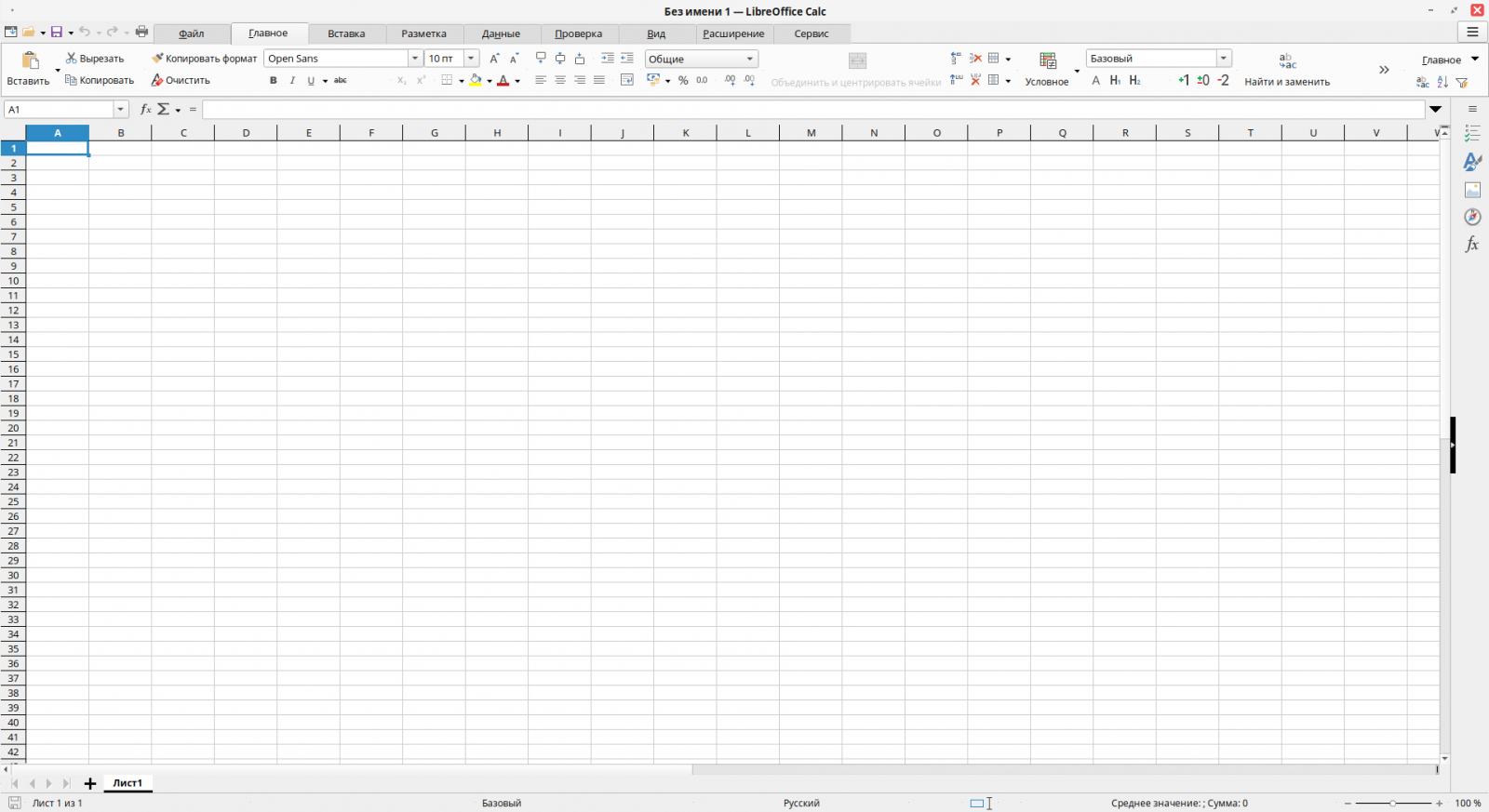
После запуска Calc открывается главное окно программы. Ниже приведено описание различных его частей:
- Заголовок окна: В верхней части окна отображается название текущей таблицы (документа). Если это новая таблица, она будет без имени с номером по порядку. При сохранении таблицы впервые, вам потребуется задать ей имя.
- Панель меню: Панель меню содержит выпадающие меню, в которых сгруппированы все функции для работы в Calc. Панель также может быть настроена по вашему усмотрению.
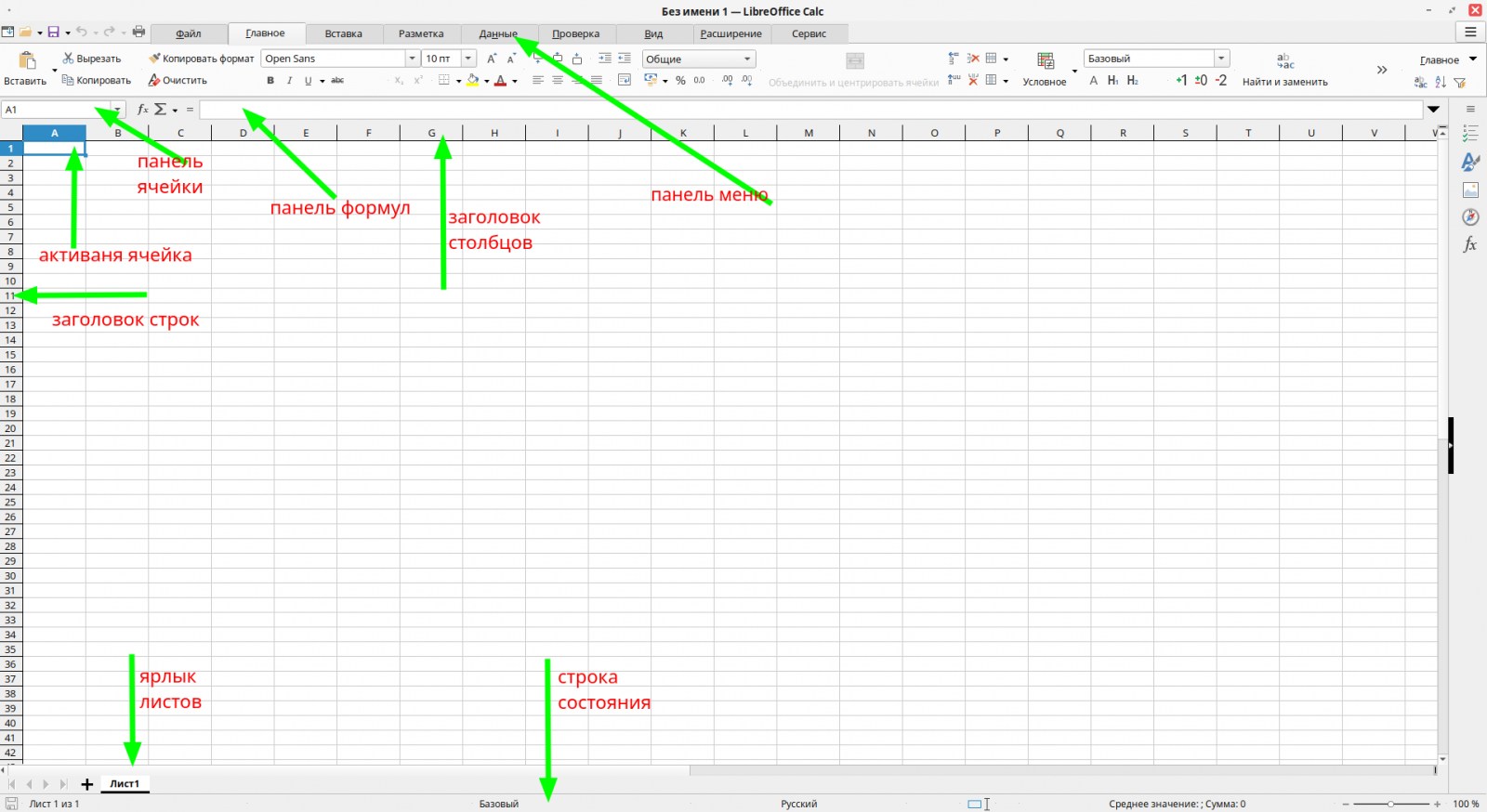
Панель формул в Calc находится в верхней части рабочего окна, непосредственно над рабочей областью с ячейками. Эта панель всегда остается на своем месте и не является подвижной. Если вы не видите Панель формул, вы можете активировать ее, перейдя в меню «Вид», затем «Панели инструментов» и выбрав «Панель формул», поставив галочку рядом с ней.
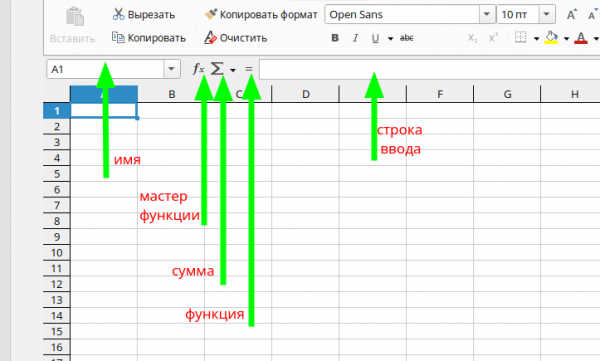
Панель формул включает следующие элементы: - Поле Имя: Это поле указывает на адрес ячейки, используя комбинацию букв и цифр, например, А1. Буква обозначает столбец, а цифра - номер строки этой ячейки. Вы также можете задать собственное имя ячейке.
- Мастер функций: Этот элемент открывает диалоговое окно, в котором вы можете просмотреть список всех доступных функций. Каждая функция снабжена подробным описанием и указанием всех возможных параметров.
- Сумма: Нажав на значок «Сумма», вы можете вычислить сумму значений в заранее выделенных ячейках. Результат будет вставлен в ячейку ниже выделенного диапазона.
- Функция: Нажатие на значок «Функция» вставляет знак равенства ( в выбранную ячейку и в строку ввода, что позволяет начать ввод формулы.
- Строка ввода: Эта область отображает и позволяет редактировать содержимое выбранной ячейки, будь то данные, формулы или функции. Вы также можете изменить содержимое ячейки, дважды нажав на нее левой кнопкой мыши. При вводе новых данных в ячейку, значки «Сумма» и «Функция» в строке ввода изменятся на «Отменить» и «Принять».
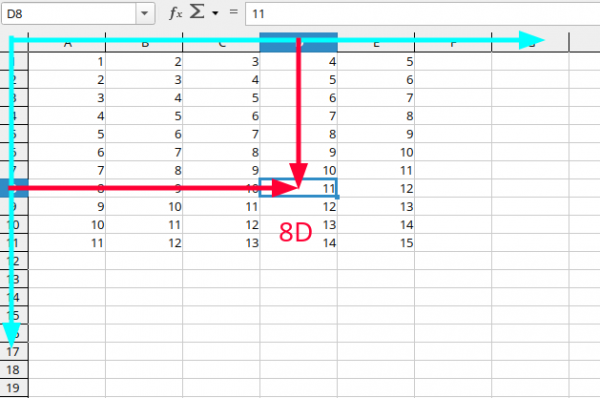
Что касается разметки таблицы: - Ячейки: Основная часть рабочей области в Calc представлена ячейками, образующими сетку. Каждая ячейка определяется пересечением столбцов и строк в электронной таблице. Заголовки столбцов обозначаются буквами латинского алфавита, начиная с «A» и продолжая вправо, а заголовки строк используют числа, начиная с «1» и идущих вниз.
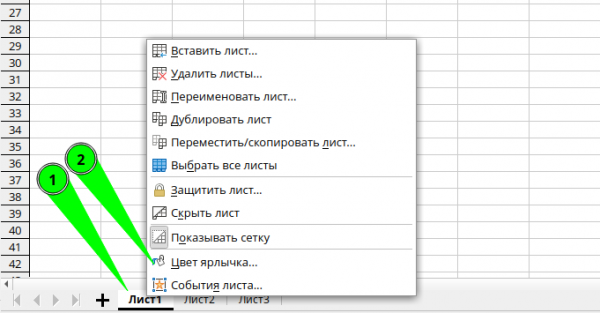
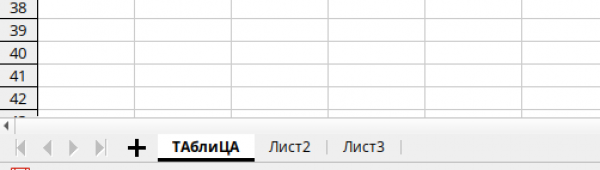
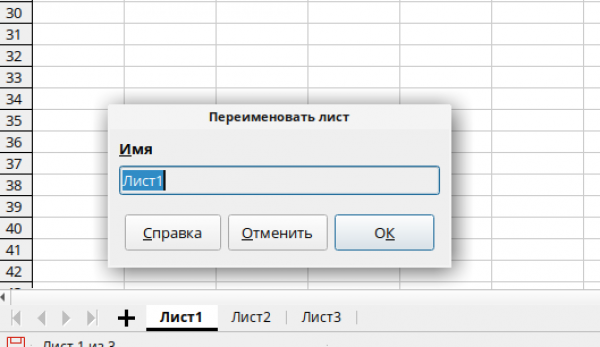
- Ярлыки листов: В одном файле Calc может быть несколько листов. В нижней части рабочей области находятся ярлыки листов, которые указывают номер и название каждого листа. Нажатие на ярлык листа позволяет переключаться между листами. Активный лист выделяется белым цветом. Вы также можете изменить имя листа, нажав правой кнопкой мыши на его ярлыке и выбрав «Переименовать лист».
- Строка состояния: Строка состояния в Calc содержит информацию о текущей таблице и предоставляет быстрый доступ к некоторым действиям. Она повторяет функционал строк состояния в других приложениях LibreOffice. Например, она отображает информацию о таблице и позволяет осуществлять различные операции.
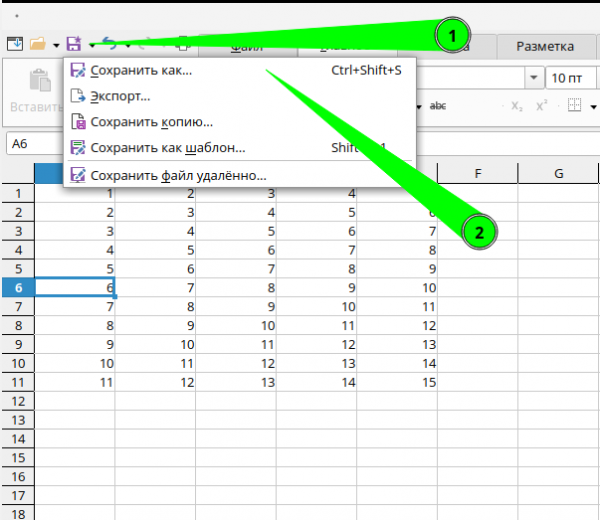
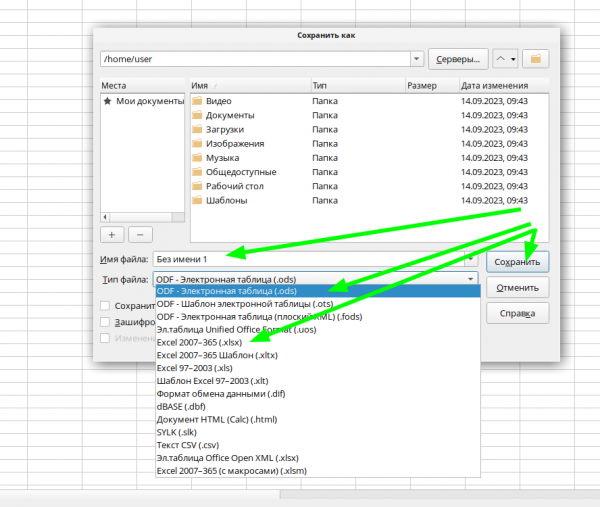
Что касается сохранения электронных таблиц, вы можете сохранять их аналогично сохранению документов в LibreOffice Writer. Calc также позволяет сохранять таблицы в различных форматах и экспортировать их в PDF, HTML и XHTML. Вы можете выбрать формат сохранения в меню «Файл» → «Сохранить как», где можно указать имя файла и выбрать нужный формат.