Инструкция по работе с WEB интерфейсом «Samoware» «Единого почтового домена»

(Базовая, версия 2.2. от 25.03.2022) Единый почтовый домен (далее – ЕПД) предназначен для объединения всех электронных почтовых ящиков исполнительных органов государственной власти (далее – ИОГВ), органов местного самоуправления (далее – ОМСУ) и подведомственных учреждений Пермского края. ЕПД размещен в «Центре обработки данных Пермского края». Основным назначением ЕПД является обеспечение оперативного информационного обмена электронными сообщениями, предоставление единого адресного пространства ИОГВ, ОМСУ и подведомственных учреждений, информирование о планируемых встречах и совещаниях. Для использования ЕПД, необходимо получить учетные данные от Министерства информационного развития и связи Пермского края. Учетные данные имеют следующий вид (пример): Логин: aakhudiakov Пароль: Rmn65rt2Q112 Адрес электронной почты: aakhudiakov@*.permkrai.ru ( может иметь свой префикс, указывающий на принадлежность к определенной структуре в регионе) Страница входа в web-интерфейс: https://pochta.permkrai.ru/samoware/ Инструкция по работе https://pochta.permkrai.ru/samoware/ со службой электронной почты Единого Почтового Домена - в версии интерфейса «Samoware». Обозначение — символ - «*» - «звездочка», далее в инструкции, обозначает увеличенный масштаб части скриншота для удобного ознакомления. 1. Для работы со службой электронной почты в адресной строке браузера ввести https://pochta.permkrai.ru/samoware/ и нажать клавишу «Enter».

2. Страница входа в службу электронной почты.
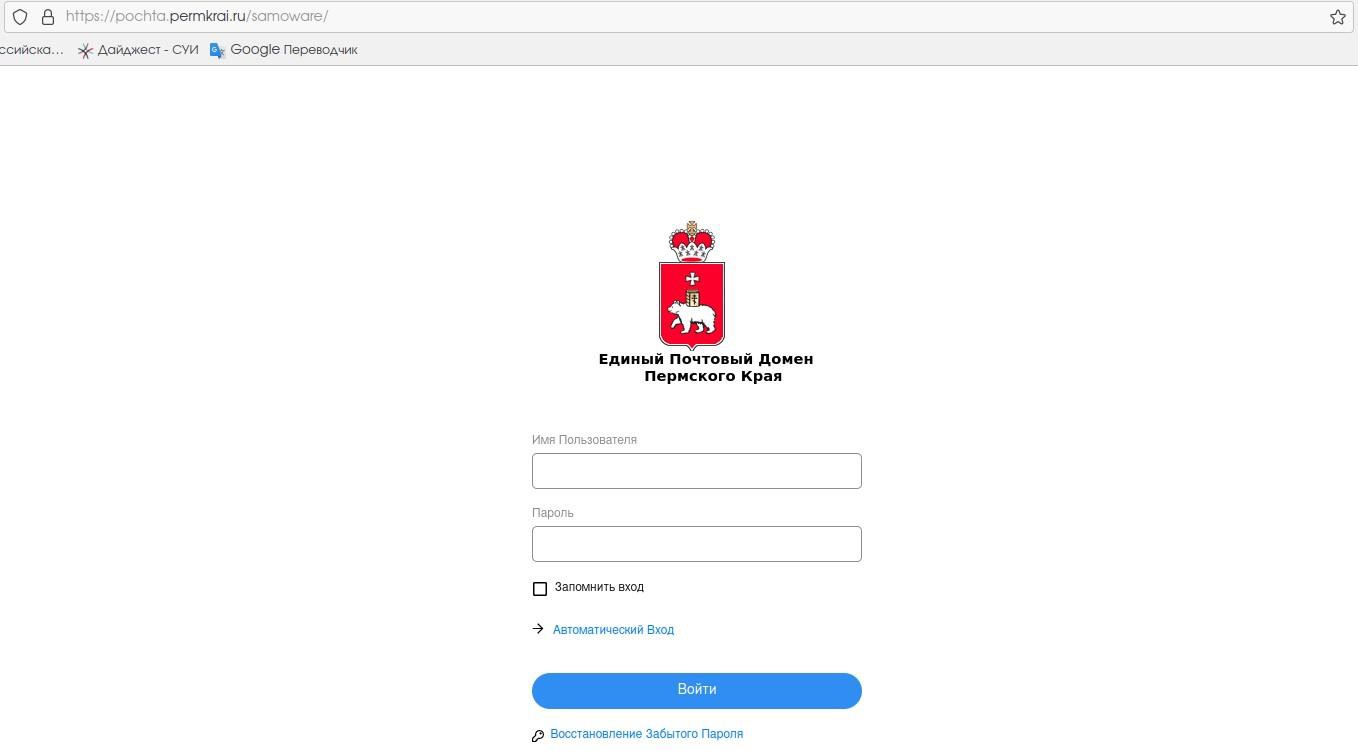
Ввести в поля «Имя пользователя» и «Пароль», учетные данные для авторизации в службе электронной почты - Единого почтового домена (далее – ЕПД). Нажать кнопку «Войти». 3. Окно web-интерфейса ЕПД.
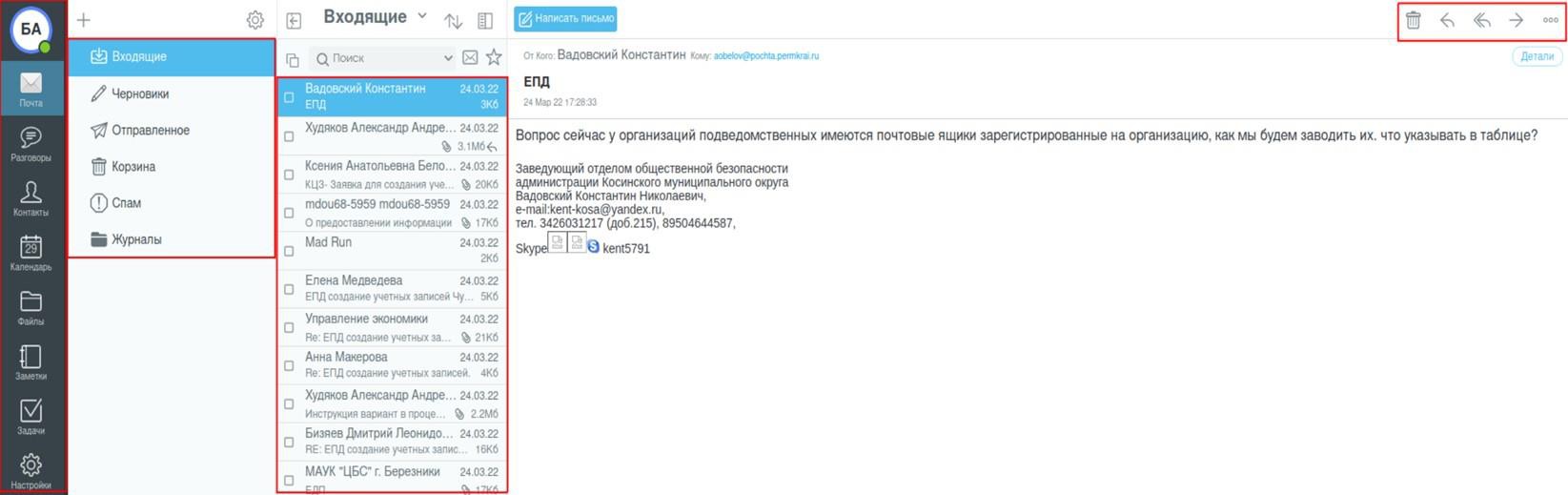
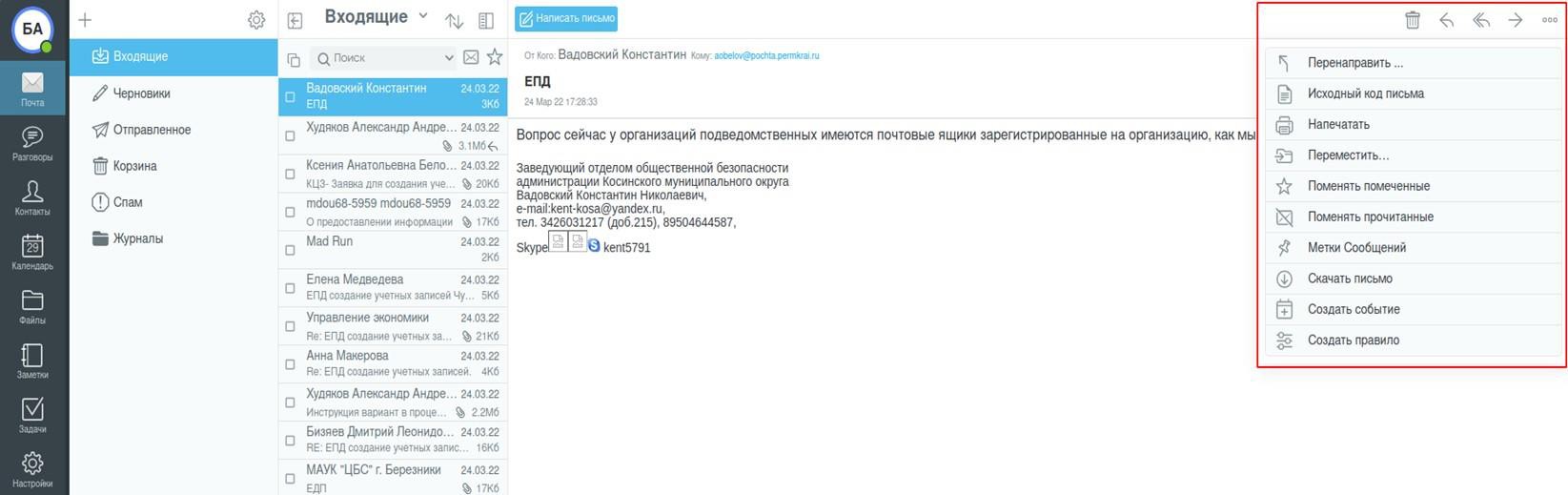
Ознакомьтесь с интерфейсом, а именно: основными кнопками, полями и меню. 4. Нажатие на кнопку с изображением троеточия «…» на верхней правой панели, вызывается выпадающее меню работы с письмами.
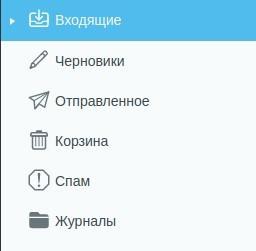

5. По центру рабочей панели расположены основные кнопки взаимодействия с почтой: поиск, написать письмо, выделить, сортировать, входящие, корзина, черновики, отправленные, спам, журналы.
6. Для создания письма нажмите на кнопку Написать письмо.
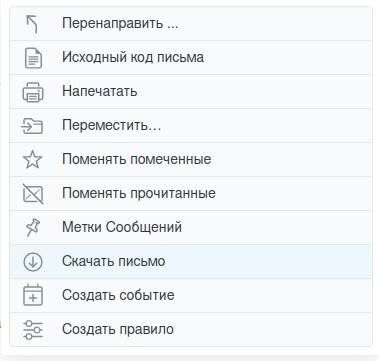
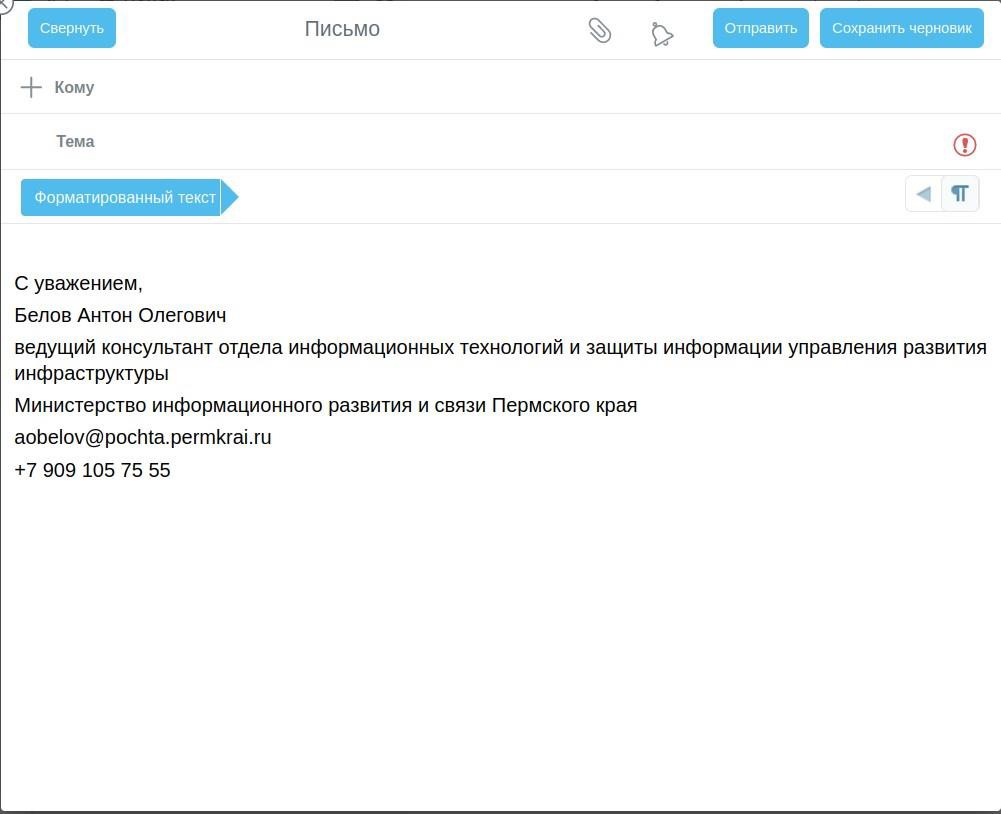
7. При открытии формы Нового письма и наведении на иконку «+» рядом с пунктом «Кому» доступны два дополнительных пункта: «Сс» - поставить адресата в копию, «Всс» - скрытая копия. Для добавления пользователя в поле, наведите курсор мыши в конец поля, активируется иконка добавления пользователя. Нажав её, откроется меню, выберете пункт Мой домен. В поле поиска введите ФИО искомого пользователя, подтвердите щелчком левой кнопки мыши, адресат появится в выбранном поле.
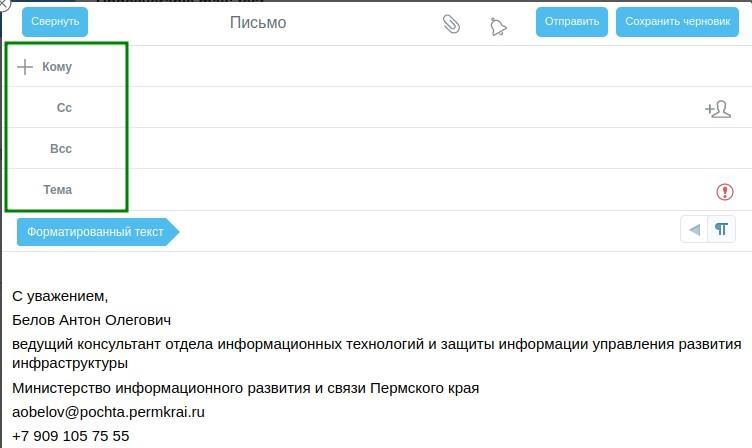
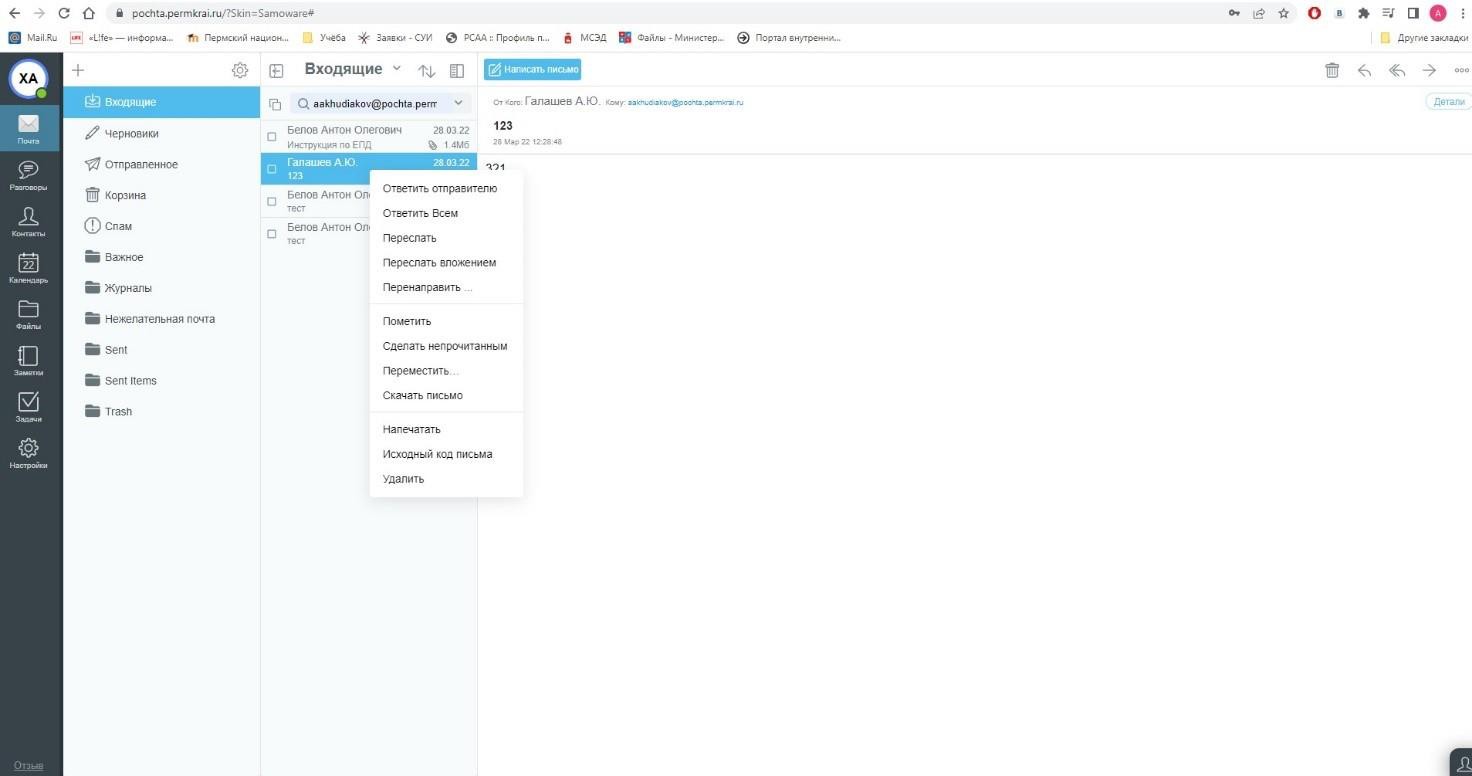
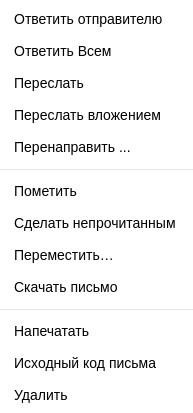
8. Для ответа на письмо, в списке выбора кликнуть по активному письму правой кнопкой мыши, активируется выпадающее меню с доступными вариантами действий.
9. В основном меню web-интерфейса слева нажмите «шестеренку» - настройки, это
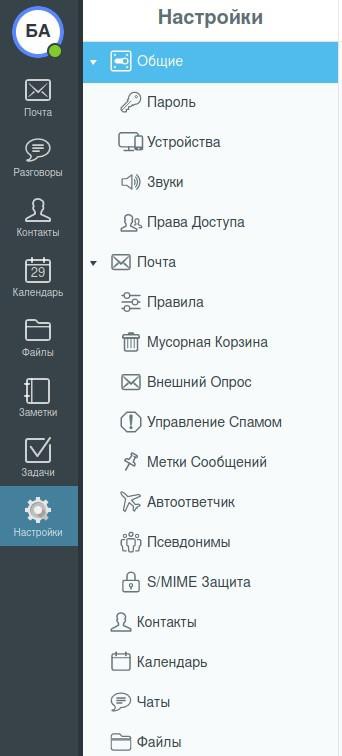
дополнительные настройки параметров интерфейса почты.
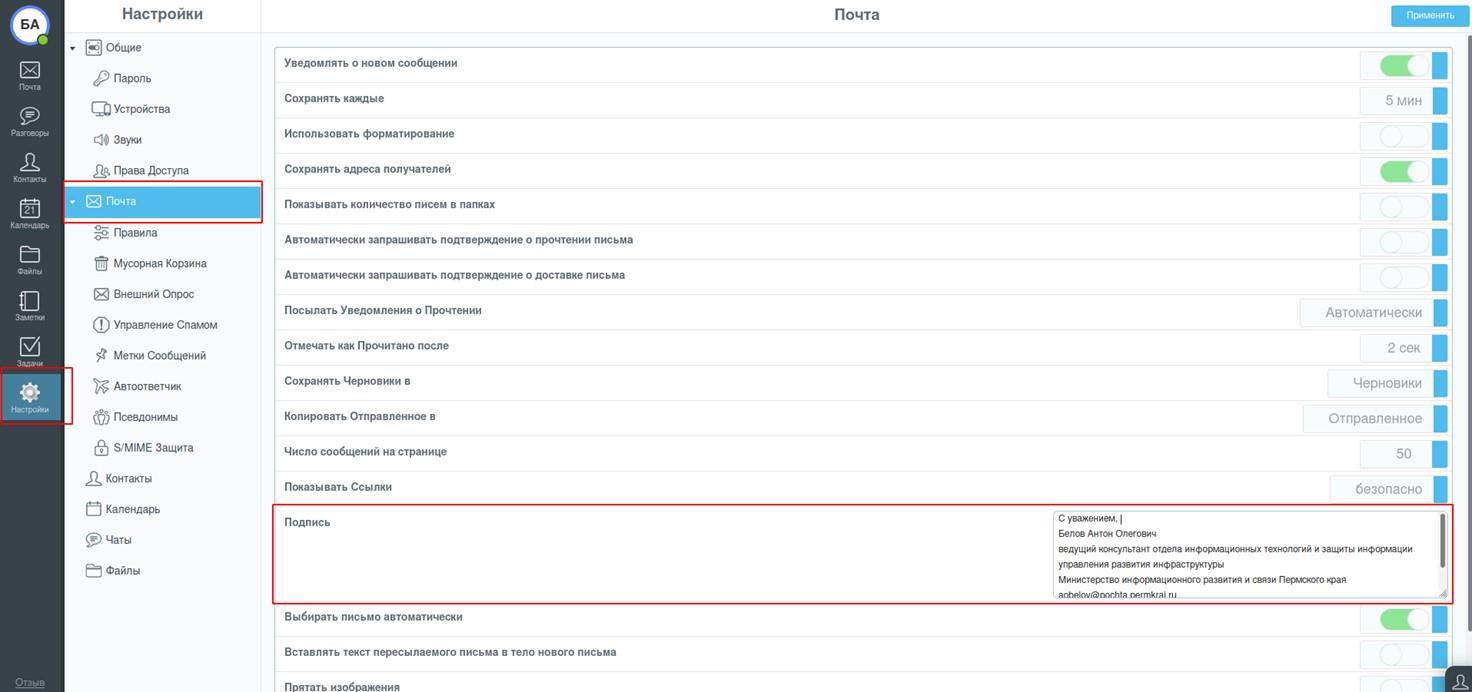
10. Для настройки подписи нажмите «Шестеренку-настройки» в левой колонке интерфейса иконка подробной настройки. В списке Почта раздел Подпись заполните поле данных.
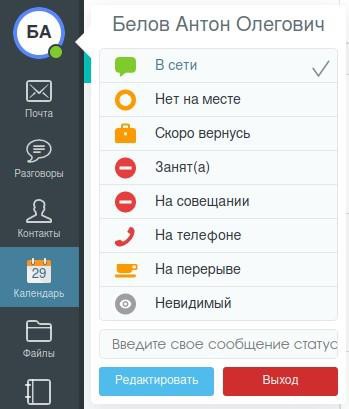
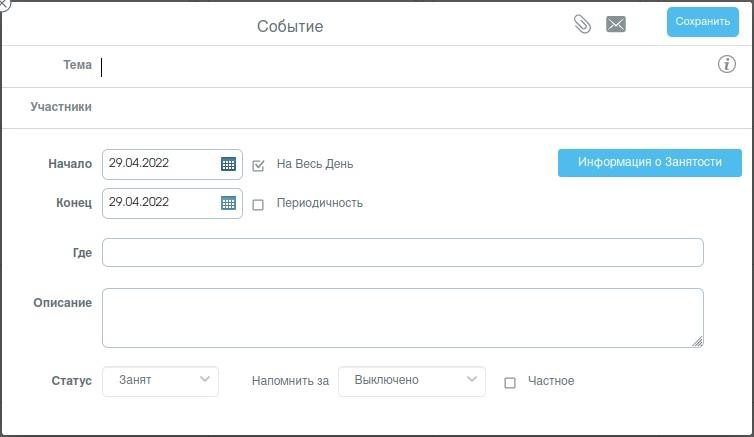
11. Настройки календаря - планировщика. В левой колонке кнопка календаря, нажмите кнопку плюс «+» выберите дату, в активном окне События заполните необходимые данные.

12. Текущий статус или выход из рабочего сеанса активируется нажатием иконки круга в левом верхнем углу и выбором необходимого действия.